Nem tudok csatlakozni az internethez a Klookon vásárolt japán eSIM-mel. Mit tegyek?
Android:
- Lépjen a Beállítások > Kapcsolatok vagy Hálózat és internet menüpontra.
- Keresse meg az APN-beállításokat a készüléke alapján:
▶ Samsung/Xiaomi/Huawei/Honor és a legtöbb Android-eszköz: Koppintson a Mobilhálózatok elemre > Koppintson az aktív eSIM-kártyájára a beállítások oldal megnyitásához > Hozzáférési pont nevei.
▶ Google Pixel/Motorola: Koppintson a SIM-kártyákra > Koppintson az eSIM-re a beállítások oldal megnyitásához > Hozzáférési pont nevei.
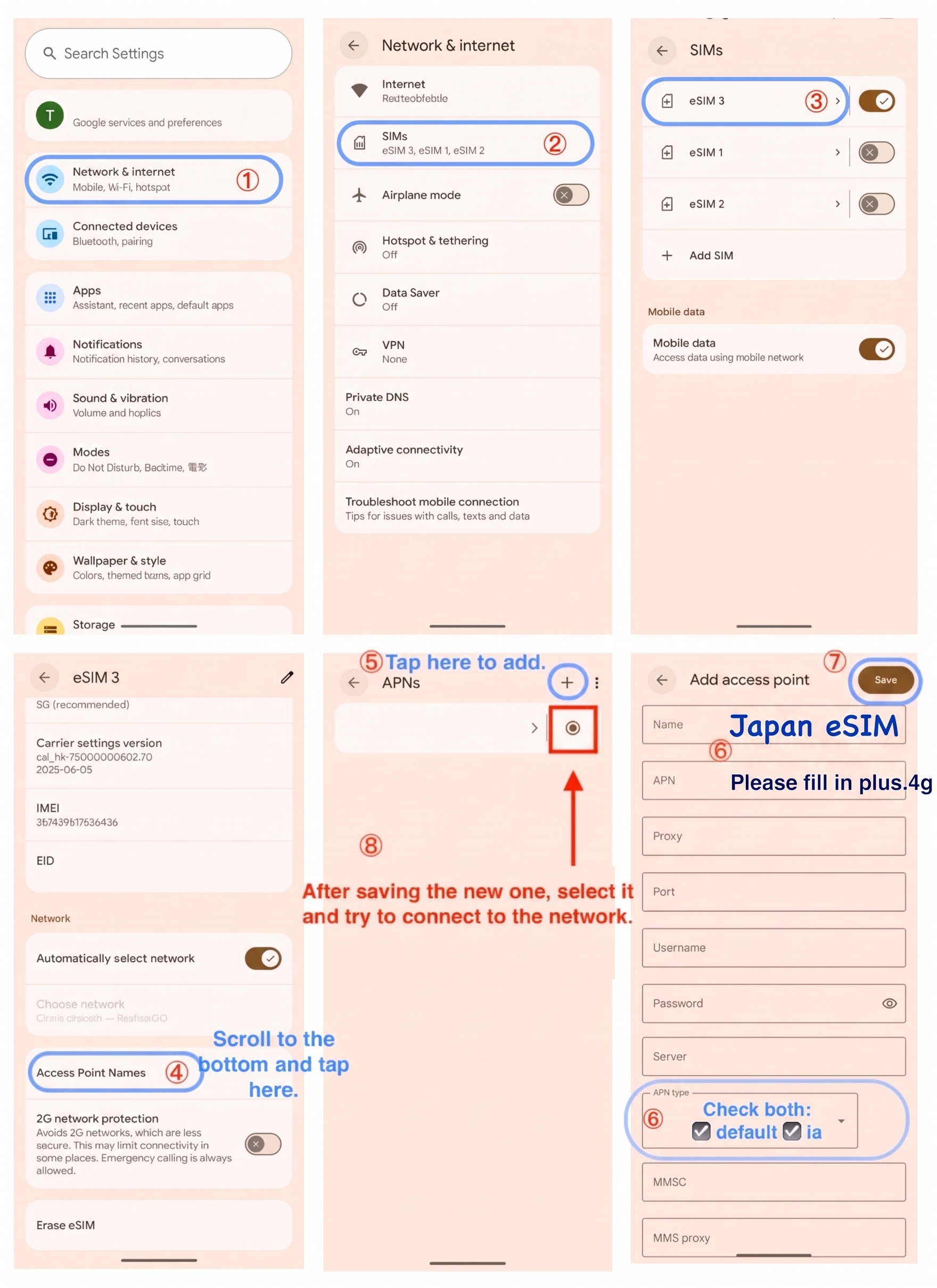
Koppinthatsz a + ikonra vagy a Hozzáadás gombra új APN létrehozásához. Adja meg a következő adatokat az adatcsomagja alapján:
- "Naponta megújuló adatforgalmi" csomag (Softbank 4G LTE/5G):
Név: Japan eSIM
APN: plus.4g
APN típus: default,ia
Mentse el a lapot. Győződjön meg arról, hogy a létrehozott APN van kiválasztva a képernyőn.
Kapcsolja be a Repülőgép módot 10 másodpercre, majd kapcsolja ki. Alternatív módon indítsa újra a telefonját.
Tekintse meg a Google Pixelre vonatkozó példát:
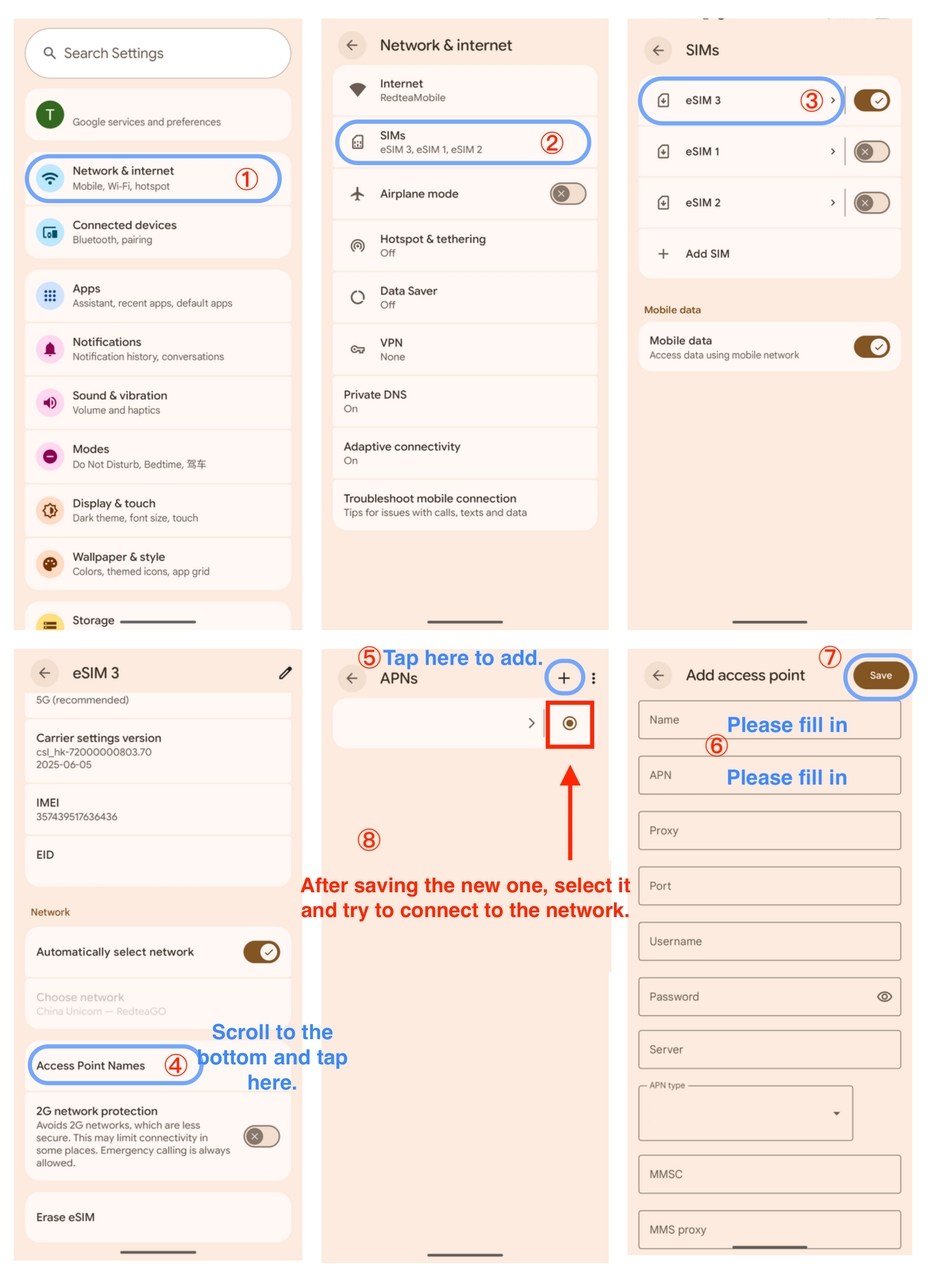
- „Összes adat” csomag (IIJ/Docomo 4G LTE):
Név: Japan eSIM
APN: vmobile.jp
Mentse el a lapot. Győződjön meg arról, hogy a létrehozott APN van kiválasztva a képernyőn.
Kapcsolja be a Repülőgép módot 10 másodpercre, majd kapcsolja ki. Alternatív módon indítsa újra a telefonját.
Tekintse meg a Google Pixelre vonatkozó példát:
iOS:
(Megjegyzés: Az iOS-eszközök általában automatikusan konfigurálják az APN-t. Azonban ellenőrizned kell ezeket a beállításokat, ha nem tudsz csatlakozni az internethez.)
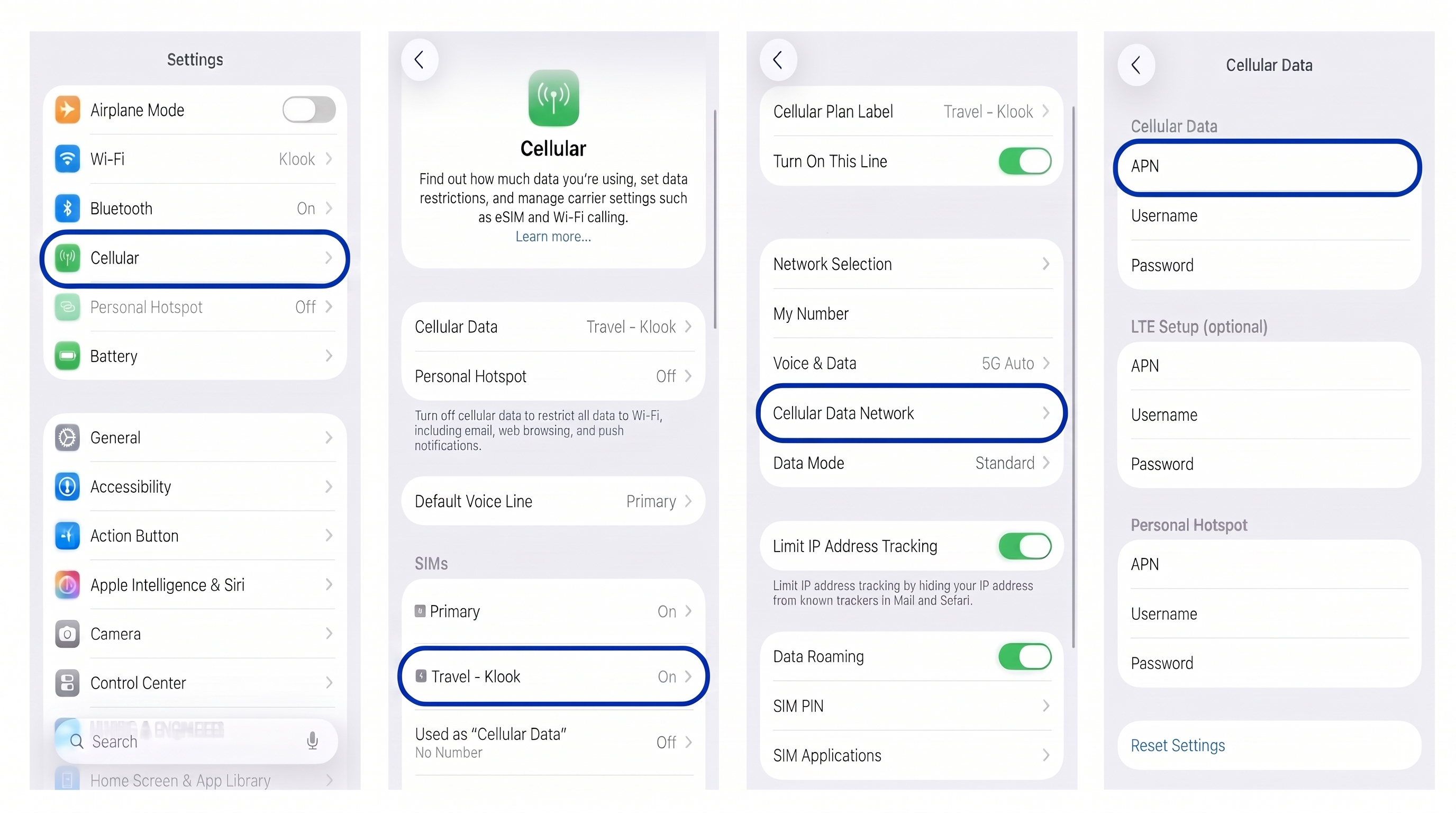
- Lépjen a Beállítások > Cella (vagy Mobilhálózat vagy Mobil) menüpontba.
- Válassza ki a Klook eSIM-et a listából.
- Koppintson a Cellás adathálózat (vagy Mobil adathálózat) lehetőségre.
- Ellenőrizze az APN mezőt a Celluláris adat (vagy Mobiladat) szakaszban. Ha üres vagy helytelen, adja meg a Klook foglalási részletein látható APN-adatokat.
- (Opcionális) Az adatok Hotspoton keresztül történő megosztásához görgessen le, és adja meg pontosan ugyanazt az APN-t az LTE-beállítások és a Személyes hotspot szakaszok alatti APN-mezőkbe.
- Kapcsolja be a Repülőgép módot 10 másodpercre, majd kapcsolja ki. Alternatív módon indítsa újra a telefonját.
Tekintse meg az amerikai angol példát:
Ha továbbra is van kapcsolódási problémája, ellenőrizze a régi profilokat:
- Lépjen a Beállítások > Általános > VPN és Eszközkezelés menüpontba. Ha a régi szolgáltatók vagy más eSIM-ek profiljait látja, törölje őket, és indítsa újra a telefont.
Megjegyzés: Csak a nem használt mobilszolgáltatókhoz vagy eSIM-ekhez tartozó profilokat távolítsa el. Ha nem biztos benne, hogy mire való egy profil (például vállalati VPN-ek esetén), a törlés előtt vegye fel a kapcsolatot az ügyfélszolgálattal.
Hasznos volt ez az információ?
Egyéb GYIK a(z) „eSIM” részben
- Milyen eszközök támogatják az eSIM-et?
- [Alkalmazáson belüli aktiválás] Hogyan aktiválhatom az eSIM-et iOS-eszközökön?
- [QR-kód aktiválás] Hogyan aktiválhatom az eSIM-et, vagy hogyan oszthatom meg az eSIM-et QR-kóddal?
- [Alkalmazáson belüli aktiválás] Hogyan aktiválhatom az eSIM-et Android-eszközökön?
- Beolvashatok egy QR-kódot több eszközzel?
- Be kell kapcsolnom az adatroamingot, ha az eSIM-et használom?