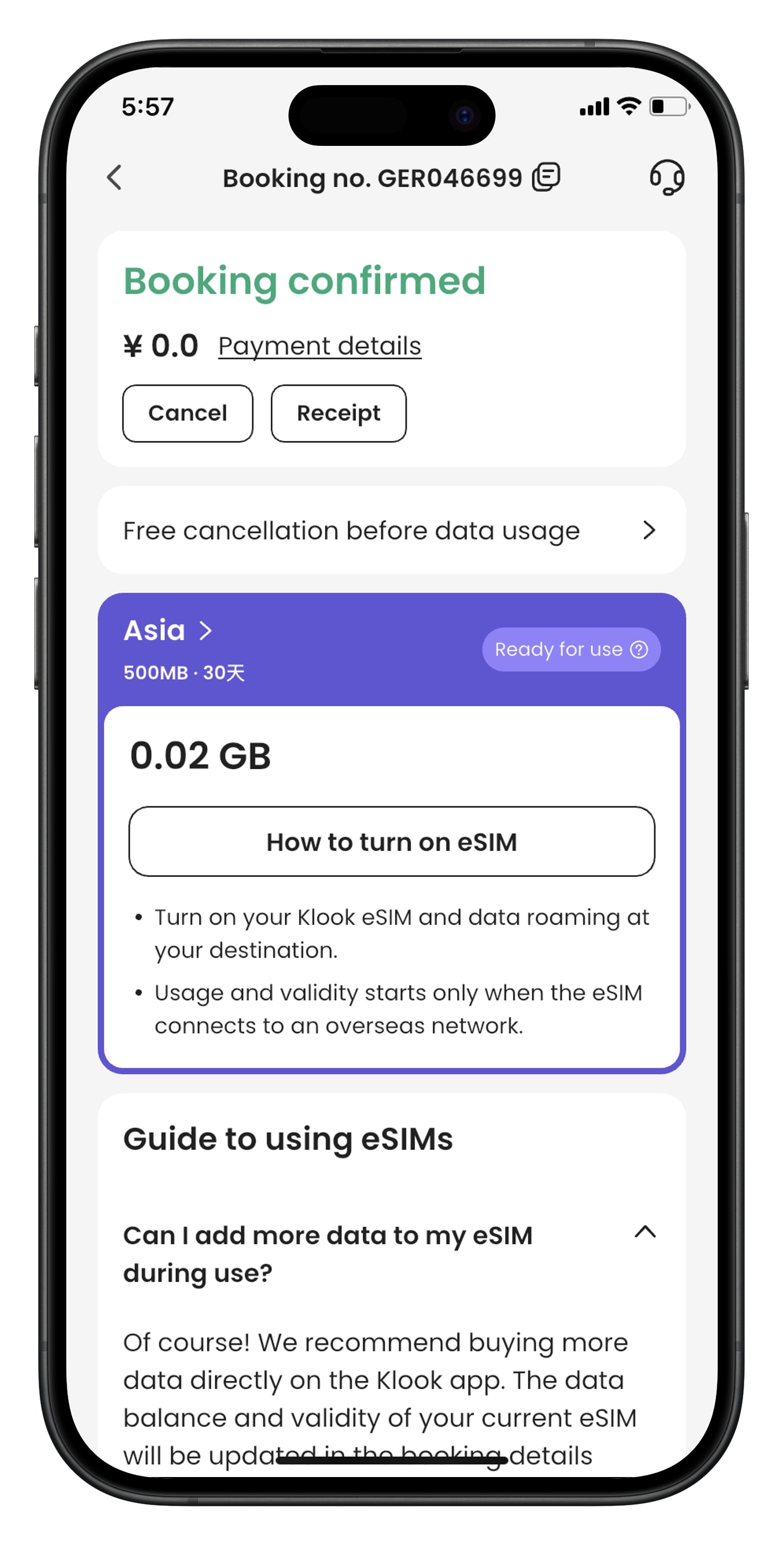
[QR-kód aktiválás] Hogyan aktiválhatom az eSIM-et, vagy hogyan oszthatom meg az eSIM-et QR-kóddal?
Az alábbi képernyőképek mindegyike iOS-eszközről származik. Android-eszközök esetén olvassa el az „[Alkalmazáson belüli aktiválás] Hogyan aktiválhatom az eSIM-et Android-eszközökön?” című részt.
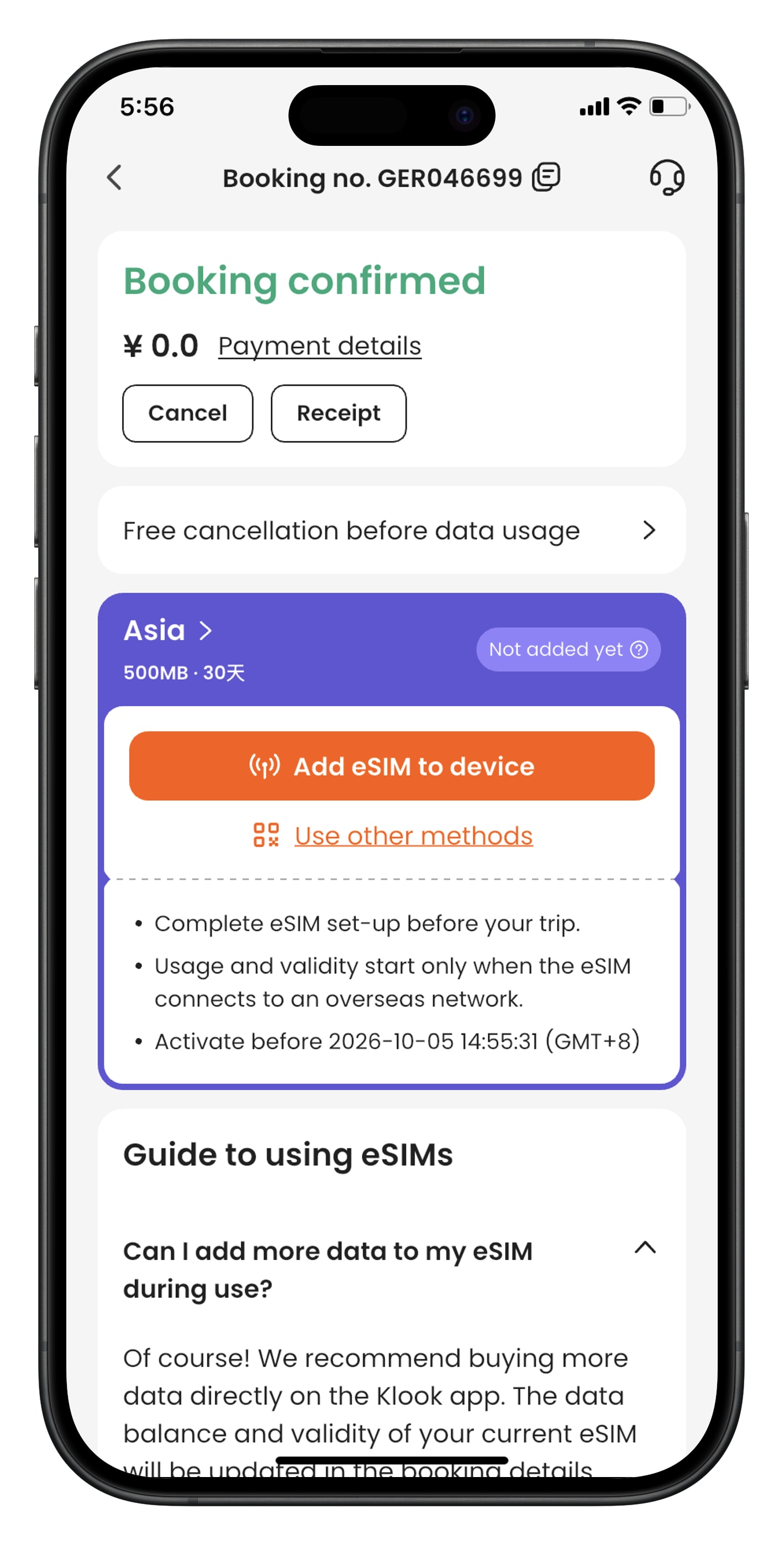
- 1. lépés: Nyissa meg a Klook alkalmazást. A kupon megtekintéséhez lépjen a Fiók > Foglalások menüpontra. Válassza az „Egyéb módszerek használata” lehetőséget a QR-kód megtekintéséhez.
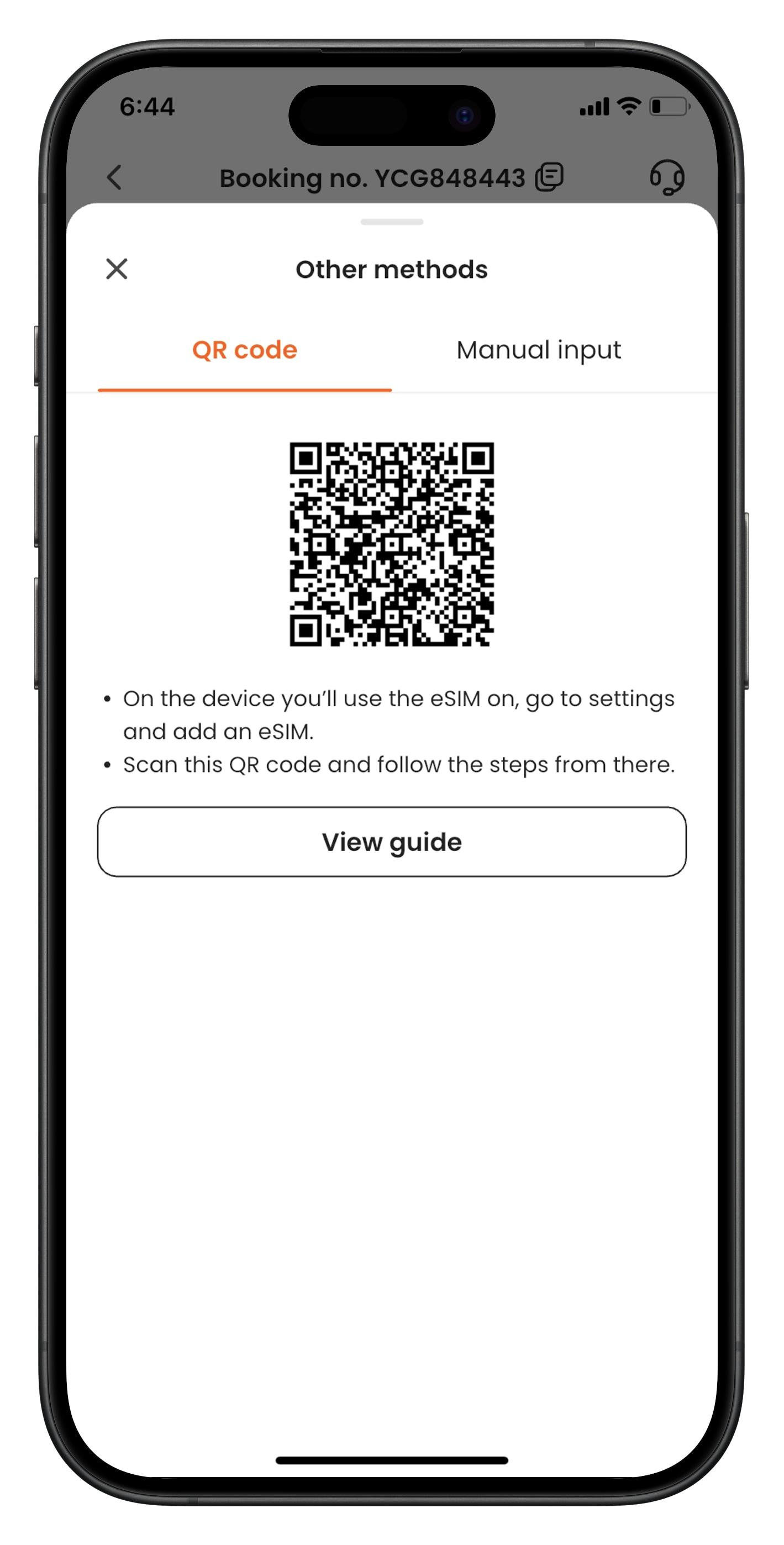
- 2. lépés. Az eSIM-et használni kívánt eszközön lépjen a Beállítások > Mobilhálózat > SIM-kártyák menüpontra. Koppintson az „eSIM hozzáadása” és a „QR-kód használata” elemre, majd olvassa be a QR-kódot.
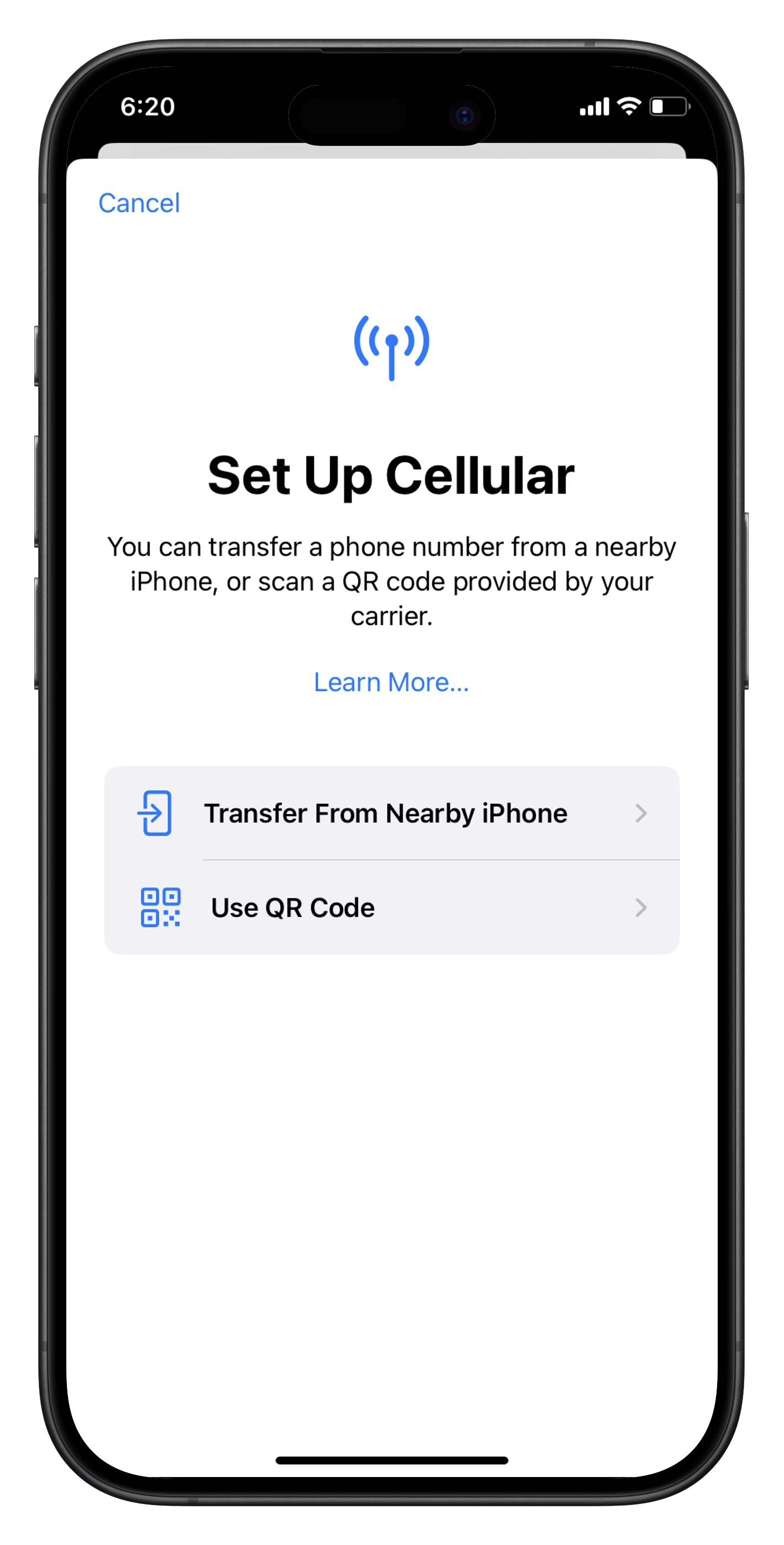
- lépés. Aktiválja az eSIM-et stabil kapcsolaton. Kérjük, ne hagyja el az oldalt, amíg az eSIM aktiválása folyamatban van.
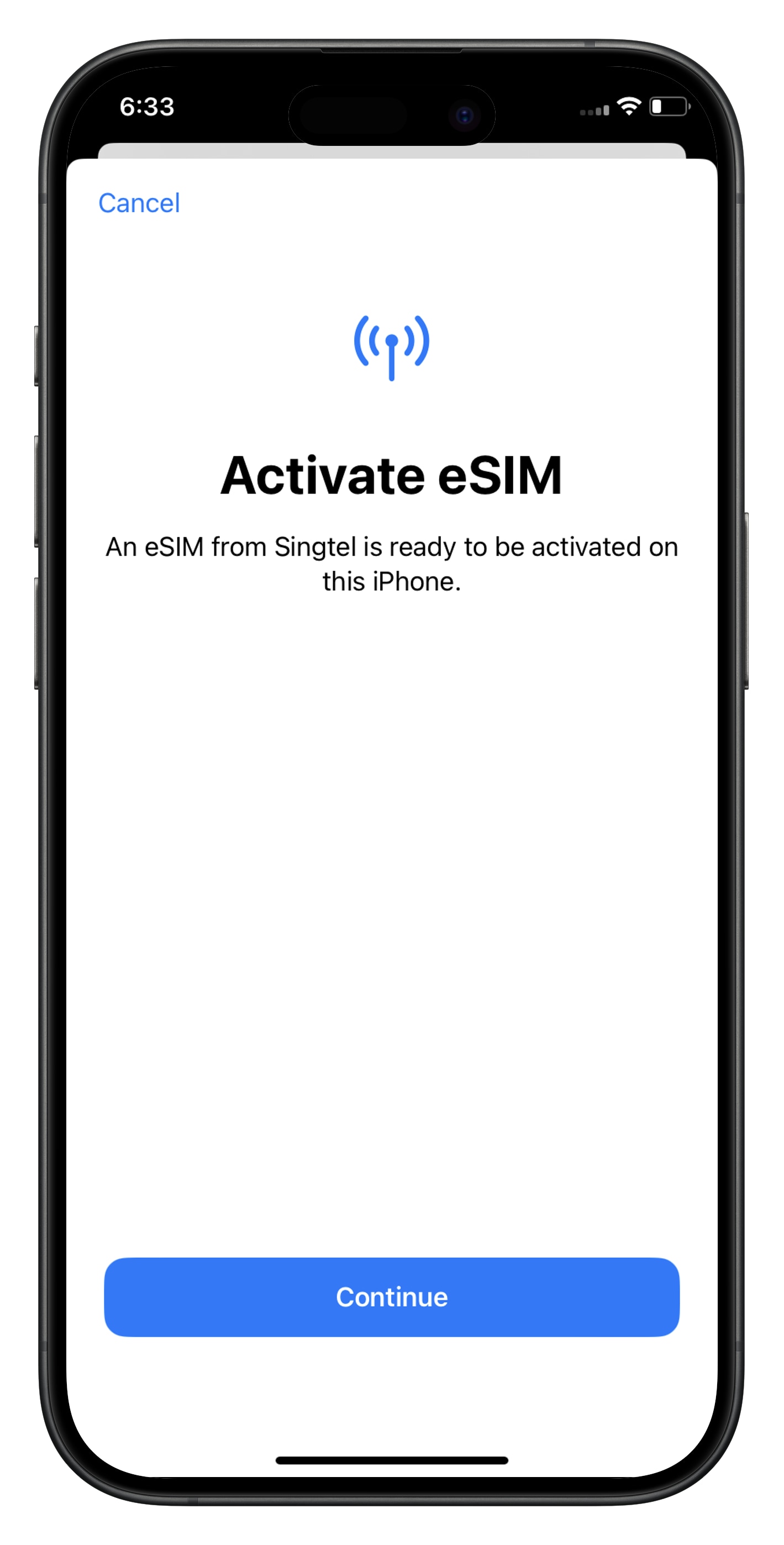
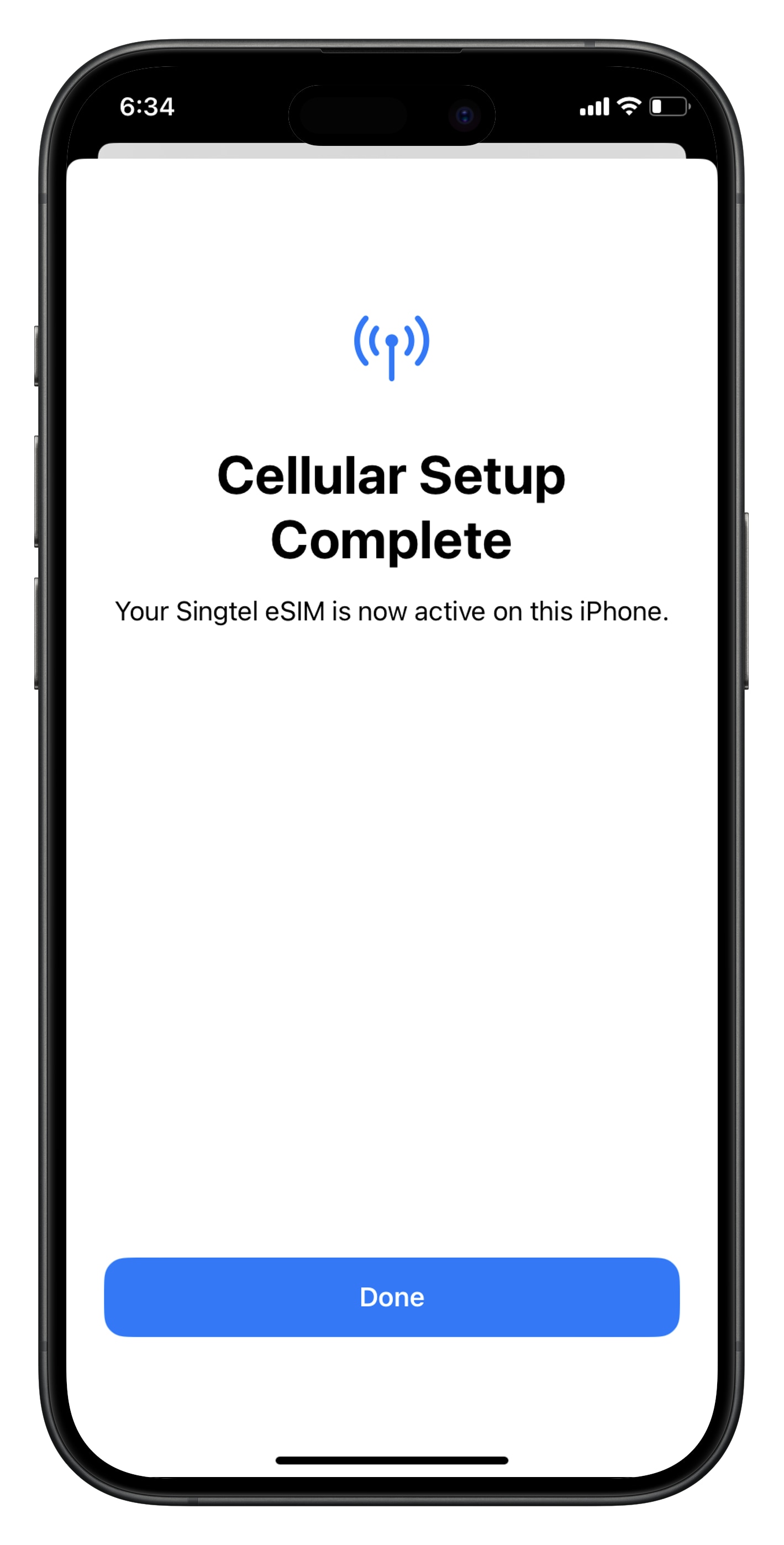
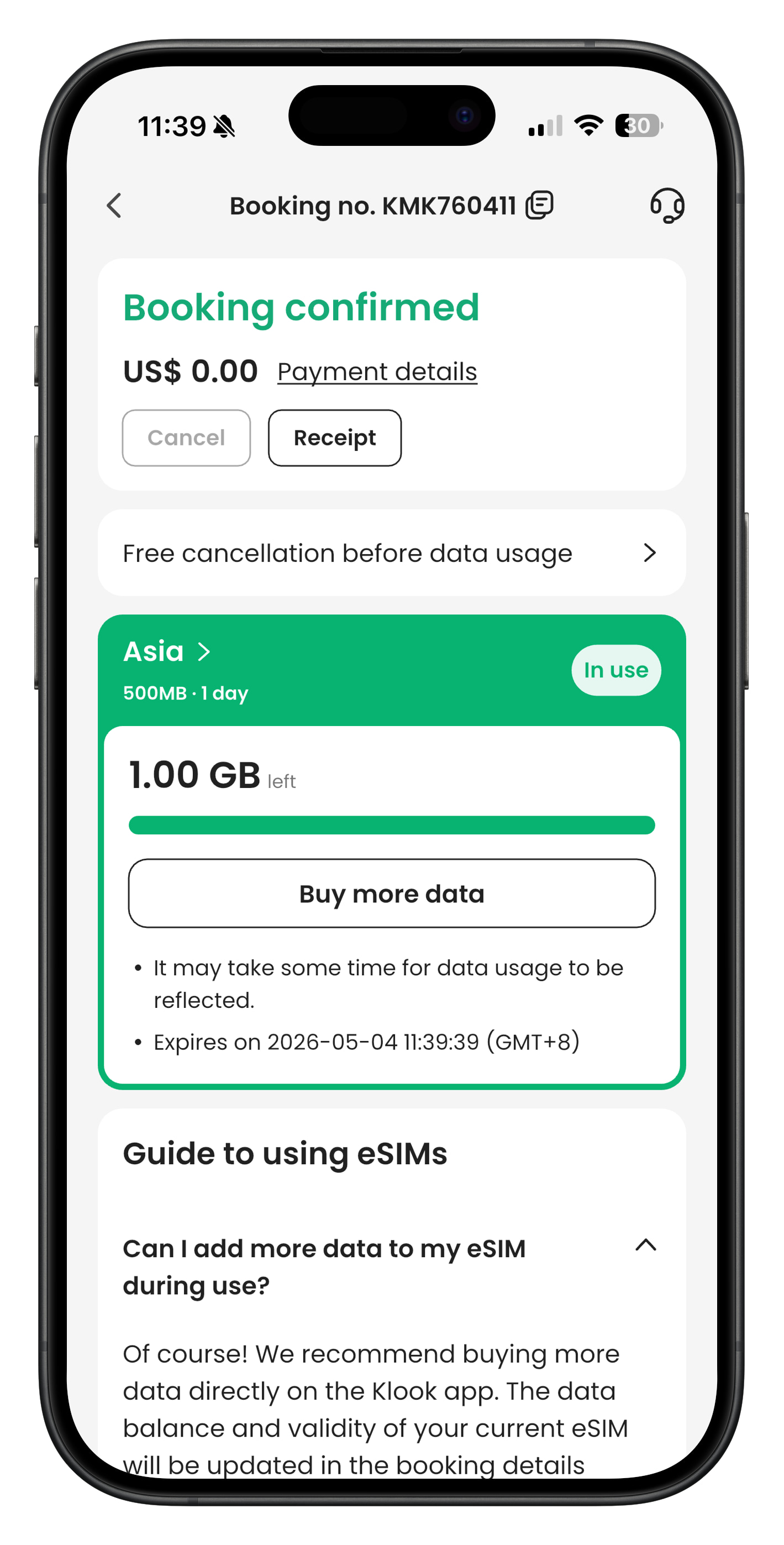
- lépés: Ellenőrizze az eSIM állapotát a Klook foglalásában. Koppintson a jobb felső sarokban lévő ikonra, ha segítségre van szüksége bármilyen probléma esetén. Felhívjuk figyelmét, hogy az adatforgalom ellenőrzése az alkalmazásban csak az „Összes adat” csomagok esetén engedélyezett.