我無法使用在Klook購買的日本eSIM連接到互聯網。怎麼辦?
Android:
- 前往「設定」>「連線」或「網絡和互聯網」。
- 請根據您的裝置尋找 APN 設定:
▶ Samsung / Xiaomi / Huawei / Honor 及大部分 Android 裝置: 點擊「流動網絡」> 點擊你正在使用的 eSIM 卡以進入設定頁面 > 「存取點名稱 (APN)」。
▶ Google Pixel/Motorola: 點擊「SIM卡」> 點擊你的eSIM以進入設定頁面 >「存取點名稱」(APN)。
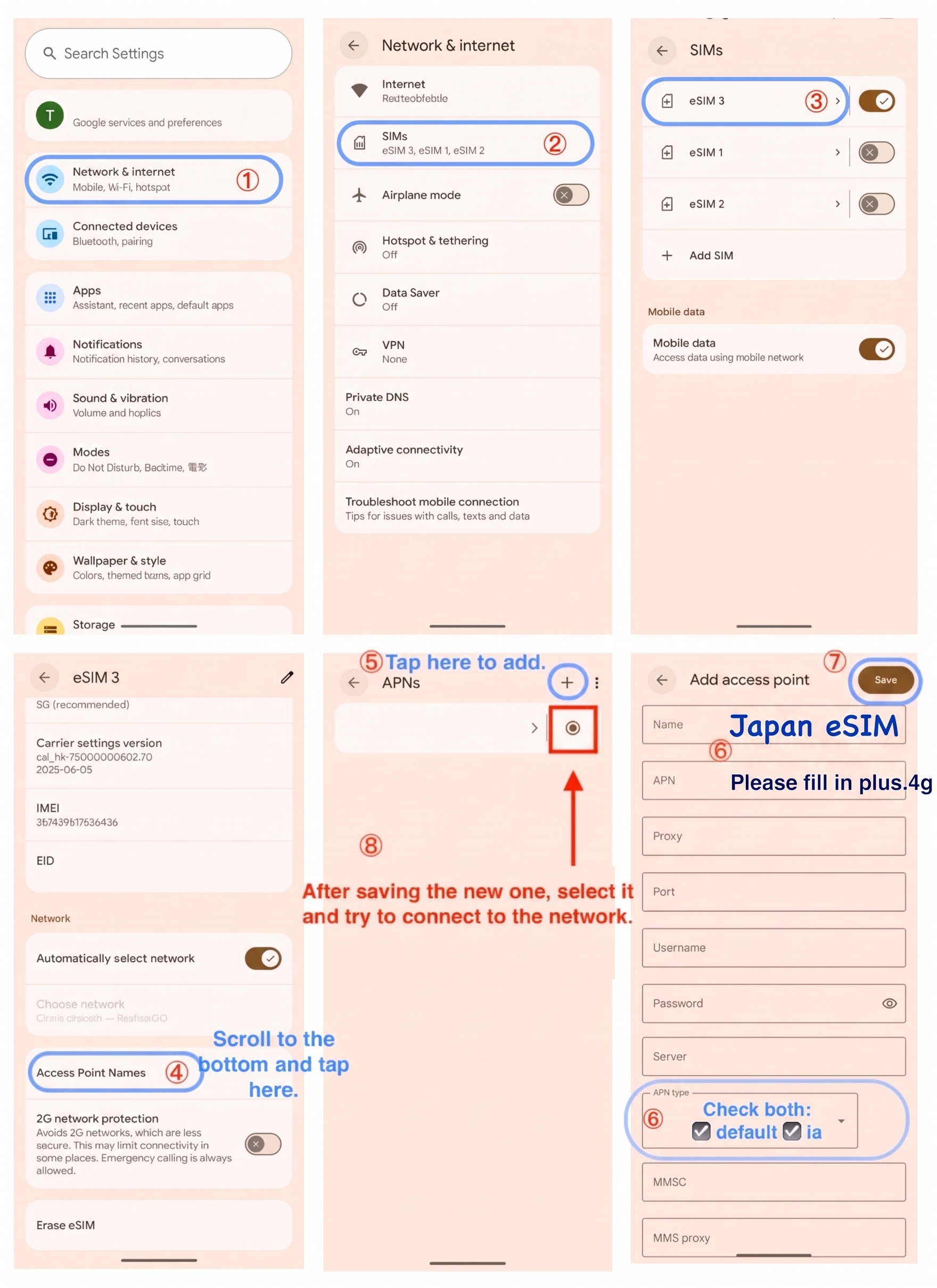
你可以點擊 + 圖標或「新增」來建立新的 APN。請根據您的數據計劃輸入以下資料:
- 「每日數據」方案 (Softbank 4G LTE/5G):
名稱:日本 eSIM
APN:plus.4g
APN 類型:default,ia
儲存分頁。請確保畫面上已選取你所建立的 APN。
開啟飛行模式 10 秒,然後再關閉。或者,重新啟動您的手機。
請參考 Google Pixel 的範例:
- 「總數據」方案 (IIJ/Docomo 4G LTE):
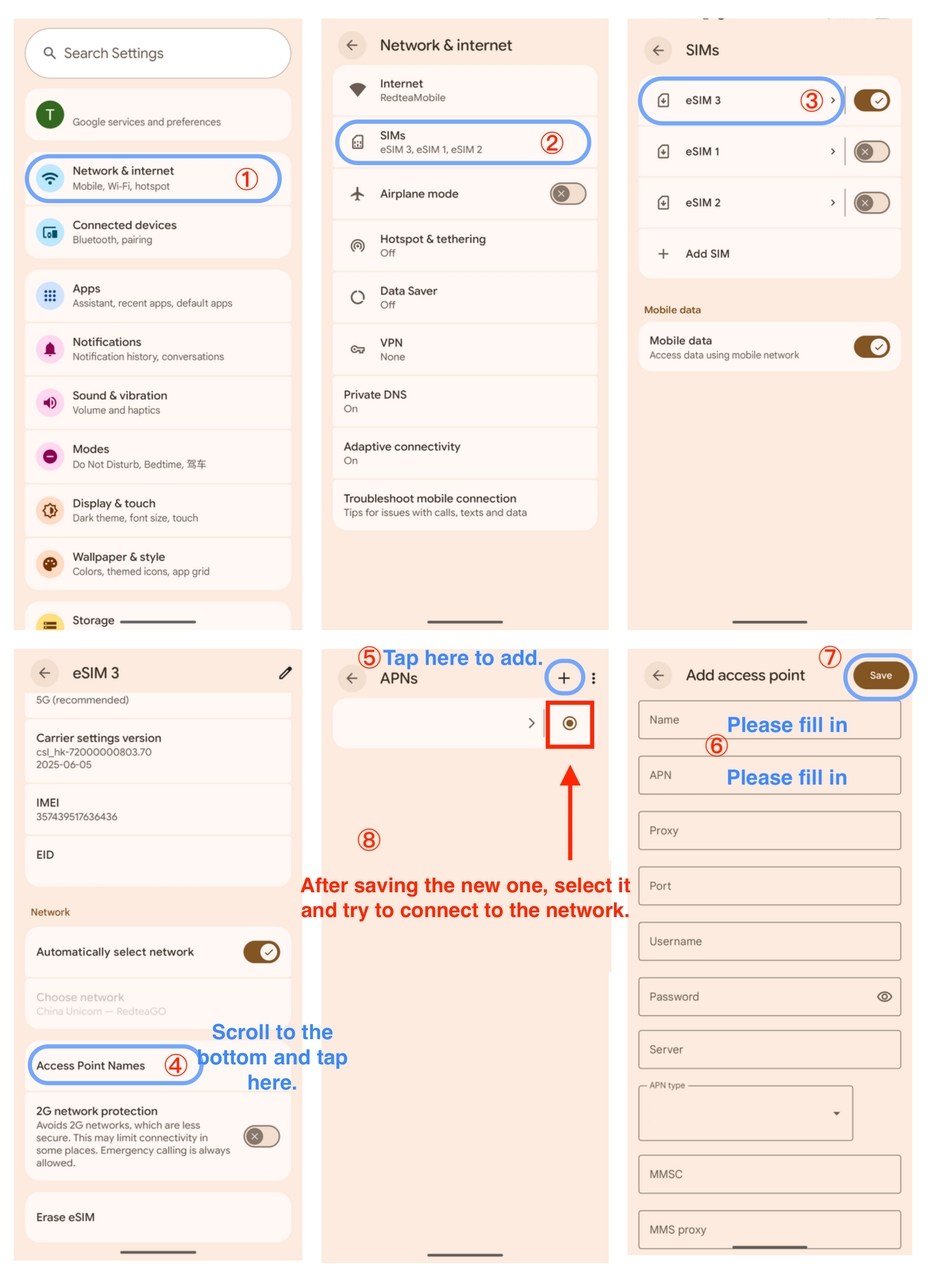
名稱:日本 eSIM
APN:vmobile.jp
儲存分頁。請確保畫面上已選取你所建立的 APN。
開啟飛行模式 10 秒,然後再關閉。或者,重新啟動您的手機。
請參考 Google Pixel 的範例:
iOS:
(註:iOS 裝置通常會自動設定 APN。不過,如果您無法連接互聯網,則需要檢查這些設定。
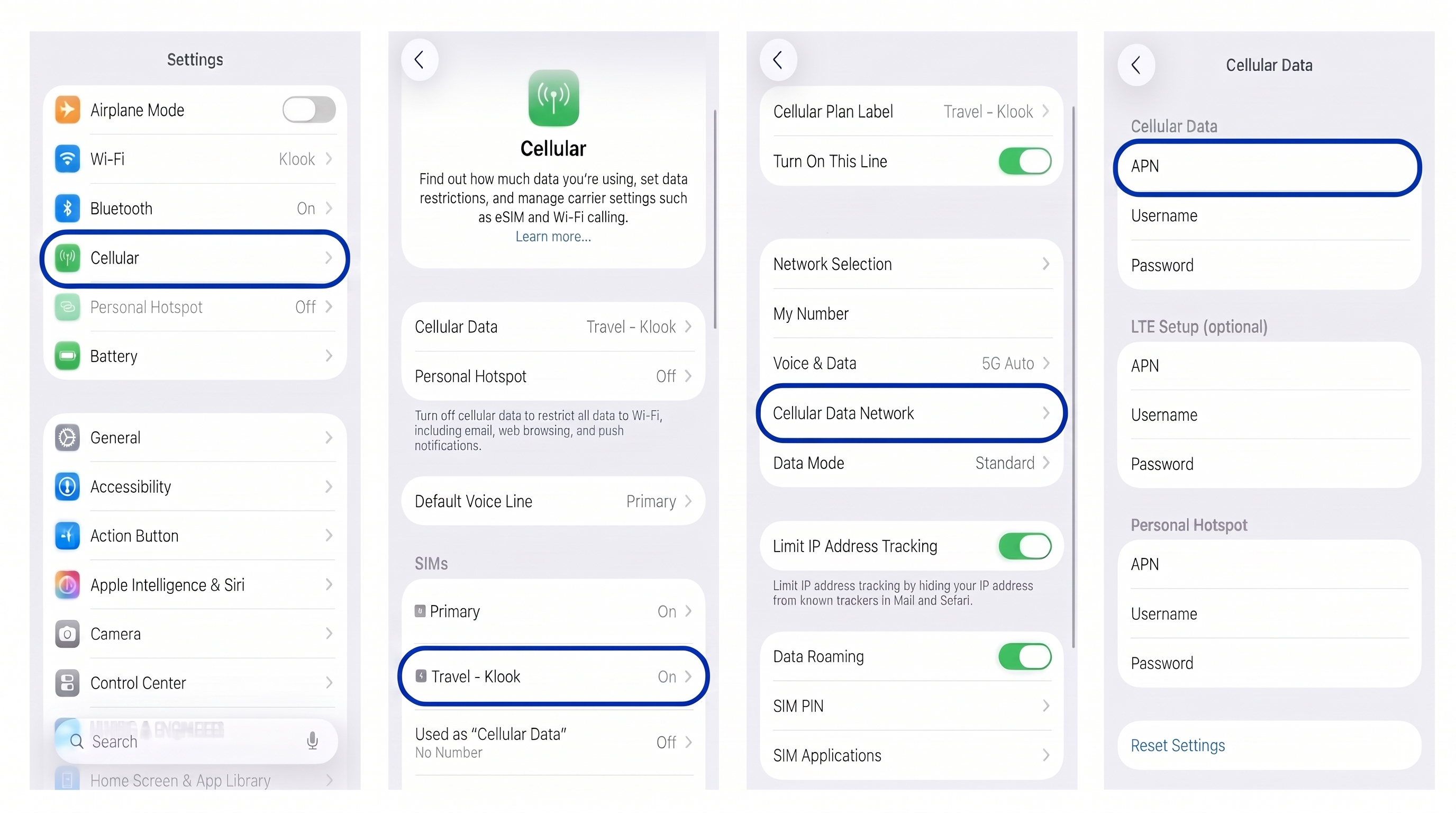
- 前往「設定」>「蜂窩網絡」(或「流動服務」或「流動網絡」)。
- 從列表中選擇你的 Klook eSIM。
- 點擊「蜂窩流動數據網絡」(或「流動數據網絡」)。
- 請檢查「流動數據」部分下的 APN 欄位。如果該欄位為空或不正確,請輸入你 Klook 預訂詳情頁面上顯示的 APN 資料。
- (選填)如需透過熱點分享數據,請向下滾動並在 LTE 設定與個人熱點部分的 APN 欄位中輸入完全相同的 APN。
- 開啟飛行模式 10 秒,然後再關閉。或者,重新啟動您的手機。
請參考美式英語範例:
如果您仍然遇到連線問題,請檢查是否有舊的描述檔:
- 前往「設定」>「一般」>「VPN 與裝置管理」。如果你看到來自舊電訊商或其他 eSIM 的描述檔,請將其刪除並重新啟動手機。
注意:請僅移除與未使用的電信商/eSIM相關的描述檔。如果你不確定某個設定檔的用途(例如公司 VPN),請在刪除前聯絡客戶支援。