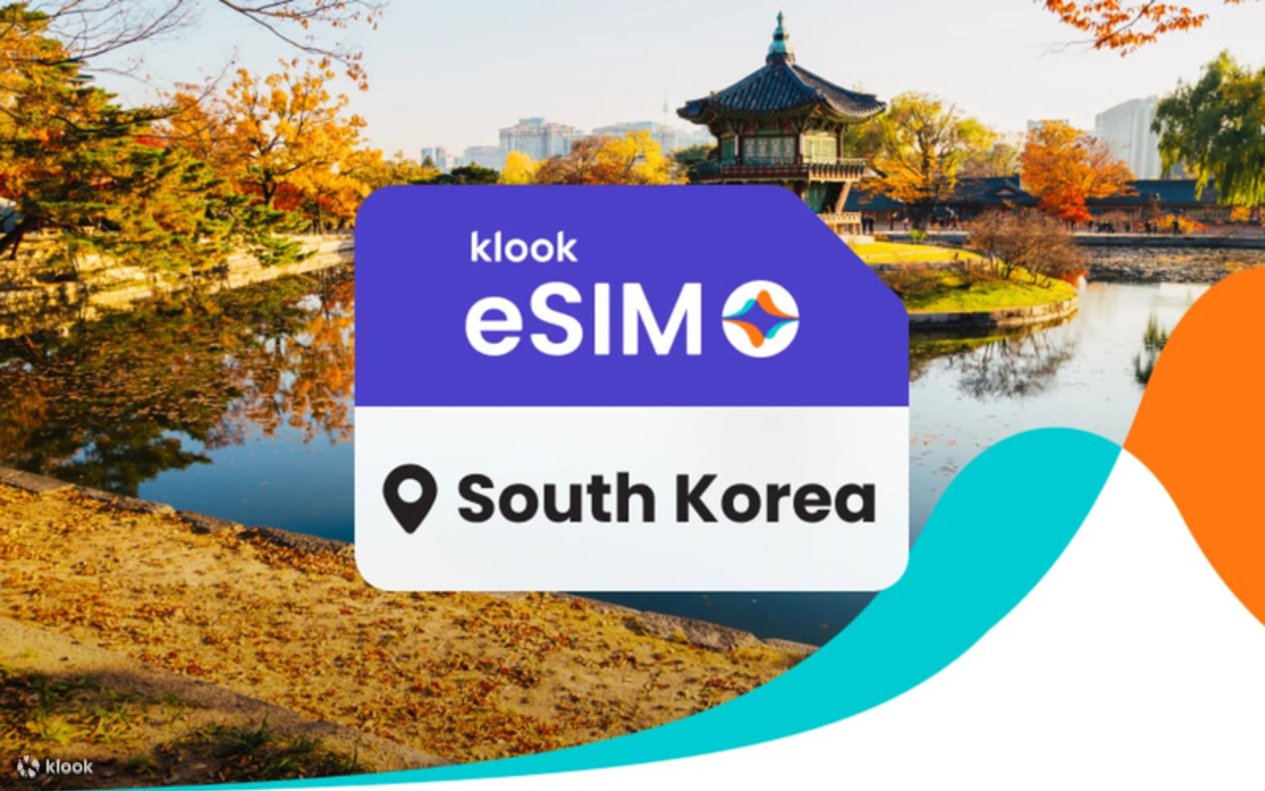
5G eSIM 南韓 | SKT

4.6
(27K+則評價)
1M+ 人參加過
加入我的最愛
  • 即時領取你的eSIM
  • 全天候24小時客戶服務支援
  • 未使用前可全額退款
  • 新加坡IP,完全兼容TikTok及AI工具
  • 查看您的裝置兼容性
專屬優惠

方案選項

預訂選項

套餐類型

每日數據流量

總數據流量

使用天數

30天

2天

5天

3天

8天

10天

15天

7天

1天

流量方案

1GB

10GB

3GB

500MB

不限流量

20GB

5GB

50GB

服務種類

只提供數據

裝置詳情

SIM卡有效期 1-30天

上網速度 5G/4G LTE

服務種類 只提供數據

覆蓋區域 南韓全境

數據限制 無限計劃:每日15GB高速數據,其後限速1Mbps

是否支持熱點分享

當地電訊商 SKT 5G(主要)、LGU+ 5G(備用)

活動介紹

什麼是南韓 eSIM?

南韓 eSIM 是一種數碼 SIM 卡,讓您無需實體 SIM 卡即可為手機添加流動數據方案。使用南韓 eSIM,您可以在遊覽首爾、濟州和釜山等城市時保持連線 — 無需前往 SIM 卡商店或擔心漫遊費用。

如何獲取您的南韓 eSIM

  1. 下載 Klook 應用程式
  2. 檢查設備兼容性
  3. 選擇您的目的地和數據方案
  4. 透過應用程式或 QR 碼即時啟用
  5. 開啟數據漫遊以連接當地網絡

為何選擇 Klook 的南韓 eSIM

  • 高速數據:透過 SKT、LGU+ 等頂級當地網絡提供可靠連線。
  • 即時設定:5分鐘內啟用 — 無需實體 SIM 卡。
  • 實惠方案:價格透明,無隱藏昂貴漫遊費用。
  • 廣泛兼容性:兼容100多款支援 eSIM 的設備。
  • 熱點共享:您可以輕鬆與其他設備共享數據。

關於南韓 eSIM 的注意事項

1. 南韓 eSIM 如何運作?

南韓 eSIM 透過數碼方式將流動方案添加到您的設備。只需購買預付南韓 eSIM,透過 Klook 應用程式或 QR 碼安裝,即可在抵達後立即連線。支援熱點和網絡共享,如果數據用完,您可以輕鬆添加與主 eSIM 連結的額外數據。

2. 南韓 eSIM 值得嗎?

絕對值得!eSIM 是在南韓旅行時保持連線的最簡單方式 — 無需更換實體 SIM 卡。使用 Klook 的南韓 eSIM,您可以避免昂貴的漫遊費用,同時享受 SKT 或 LGU+ 在首爾、濟州和釜山及其他地區提供的快速可靠覆蓋,帶來無縫的旅行體驗。

3. 您可以使用南韓 eSIM 保留您的主要 SIM 卡號碼嗎?

可以。由於 eSIM 的雙 SIM 卡功能,您可以保留您的本地電話號碼。您的本地 SIM 卡會留在手機中,您只需添加南韓 eSIM 方案以獲取互聯網存取。這讓您無需更換實體 SIM 卡即可在南韓享受數據。

服務條款

取消政策

  • 預訂確認日起計 180 天內可免費取消,惟前提是數據尚未使用

如何使用

Klook南韓最佳eSIM
於Klook App啟用(請將Klook App更新至最新版本)
Klook eSIM安裝方法
您可以透過Klook應用程式內啟用、掃描QR Code或手動輸入SMDP+資料來啟用您的eSIM
Klook eSIM 應用程式內啟用
只需點擊預訂中的「新增eSIM至裝置」,即可啟用您的eSIM。請放心,數據及有效期只會在您抵達目的地後才開始計算。
Klook eSIM 應用程式內啟用
您的eSIM將自動開始安裝
Klook eSIM iOS安裝教學
設定Klook eSIM,輕鬆暢遊各地
Klook eSIM 已安裝
您的Klook eSIM已成功安裝!有效期將於連接目的地當地網絡後才開始計算。
開啟Klook eSIM
開啟Klook eSIM並選擇Klook eSIM作為流動數據
開啟數據漫遊
請開啟並選擇Klook eSIM以使用數據,並在目的地開啟數據漫遊,即可開始使用eSIM!
Klook eSIM 已連接
您的Klook eSIM已成功連接!您可透過Klook App查看數據餘額及有效期。

注意事項

  • 如遇連線問題,請按照以下步驟聯絡供應商:帳戶 > 預訂 > eSIM 預訂 > 右上方聯絡供應商

行程評價

4.6/5
27K+則評價

Vivien *******

昨天
超讚

評價: Data in total · 3 days · 5GB · Data only 立即預訂

這是我第N次使用這張eSIM卡了。它非常可靠,安裝和使用都很方便。無論到哪裡,訊號都非常好。下次再到首爾時,我一定會再次使用,也會推薦給我的親朋好友。

查看原文(評價已自動翻譯)
有幫助

Joemar ********

6月5日
超讚

評價: Data per day · 8 days · Unlimited · Data only 立即預訂

這張eSIM在我的韓國旅程中運作完美。安裝快速又簡單。不必尋找實體SIM卡或可攜式WiFi非常方便。總體而言,它省去了許多麻煩,而且物超所值。

查看原文(評價已自動翻譯)
有幫助

MayAnne ********

6月1日
超讚

評價: Data per day · 5 days · Unlimited · Data only 立即預訂

啟用和使用5G eSIM非常簡單,我完全沒有遇到任何問題。我能夠使用Naver地圖導航、觀看YouTube、瀏覽社群媒體並發布照片,一切都非常順暢。擁有超高速網路讓我們的首爾之旅非常愉快。我強烈推薦它。

查看原文(評價已自動翻譯)
有幫助

Rochelle *******

5月30日
超讚

評價: Data per day · 5 days · Unlimited · Data only 立即預訂

我通常都會使用這個eSIM方案,特別是無限數據方案,因為我每次去首爾都會去看演唱會。它在我的設備上設定非常簡單,一旦連線,網路速度真的很快也很穩定,所以我不用擔心無法保持連線。

查看原文(評價已自動翻譯)
有幫助

Janice *******

5月27日
超讚

評價: Data per day · 7 days · Unlimited · Data only 立即預訂

⭐️⭐️⭐️⭐️⭐️ 我從Klook購買的7天無限流量eSIM在我的韓國之旅中運作完美!無論我走到哪裡,連線都快速、穩定且可靠。我能夠順暢地使用Naver地圖等應用程式進行導航、即時上傳照片、觀看影片,並且全天保持連線,無需擔心流量限制。 設定和啟用都非常簡單,我一抵達韓國就立即可以使用網路。強烈推薦給在探索韓國時需要穩定且無限流量的旅客!🇰🇷📶

查看原文(評價已自動翻譯)
有幫助

Chelsi ****

5月25日
超讚

評價: Data per day · 5 days · Unlimited · Data only 立即預訂

它涵蓋了我從首爾到釜山的整個旅程。儘管有時會變慢,但它帶來的便利性和效率彌補了這一點。我之前在日本旅行時也用過,效果非常好且速度快。這就是為什麼我這次韓國之旅再次選擇它。我下次出國旅行還會再用,因為它便宜又非常值得!

查看原文(評價已自動翻譯)
有幫助

Marvie ***

4月30日
超讚

評價: Data per day · 3 days · Unlimited · Data only 立即預訂

我使用Klook購買的韓國5G eSIM卡,體驗非常棒。設定超級簡單,我只需掃描QR碼,幾分鐘內就連上網路了,甚至還沒離開機場。在我的旅程中,網路連線快速且穩定,尤其是在首爾和釜山等城市。我能夠毫無問題地使用Google地圖、社群媒體和訊息應用程式。5G的速度非常明顯,我沒有遇到任何嚴重的延遲或斷線。我也很喜歡不用取出我的實體SIM卡,這樣我仍然可以接收來自我的家用號碼的重要訊息。此外,它還省去了我落地後尋找SIM卡或隨身WiFi的麻煩。總體來說,它非常方便、實惠,非常適合旅行者。我下次去韓國旅行時一定會再次使用。強烈推薦!

查看原文(評價已自動翻譯)
有幫助

Alanis *********

4月27日
超讚

評價: Data per day · 7 days · Unlimited · Data only 立即預訂

在首爾使用起來超級順暢,即時連線。我為期八天的旅行購買了這張eSIM卡。啟用非常簡單——在我的航班起飛前就完成了,一降落在仁川機場就立即連線。速度很穩定。我整天使用Google地圖、IG和Uber都沒有問題。價格便宜很多。下個月還會再買。物超所值。數據速度足以用於導航和社群媒體。整個旅程都使用Naver地圖和IG。即使在地鐵裡速度也快得驚人。與隨身WiFi相比,這為我省下了很多麻煩。也不需要在機場歸還任何東西。10/10,會再次購買。在首爾、明洞、梨泰院、高陽體育場都完美運行。這是目前為止旅行中最便宜、最省心的數據方案 5/5。降落後開啟即可。如果您的手機已解鎖,只需2分鐘。速度最快,5G很常見。「無限」方案實際上可用。多虧了它,我在首爾從未迷路。即使在地鐵2號線也沒有斷線。在NAIA掃描QR碼。降落在仁川後,開啟eSIM和數據漫遊,立即就能使用。比隨身WiFi省事多了。5/5 🌟🌟🌟🌟🌟 🌟🌟🌟🌟🌟🌟🌟🌟🌟🌟🌟🌟🌟🌟🌟🌟🌟🌟🌟🌟🌟🌟

查看原文(評價已自動翻譯)
有幫助

常見問題

哪些設備與 eSIM 相容?

eSIM APP 產品頁面明確指出您的設備是否相容於 eSIM 產品。即使您的裝置與其他人或其他裝置的 eSIM 不相容,您仍然可以購買該產品。

請注意,大多數在中國大陸和香港製造的設備與 eSIM 不相容。

建議您在網路上搜尋您的裝置是否與 eSIM 相容。

鎖定的 iPhone 不支援 eSIM。如果您購買了與電信品牌簽約的設備,它通常會被鎖定,無法連接到其他電信品牌。 \(詳情請洽您的電信業者。\)

Apple eSIM 相容設備:

iPhone

iPhone XR / XS / XS Max、iPhone 11 / 11 Pro / 11 Pro Max、iPhone SE 2 (2020)、iPhone 12 / 12 Mini / 12 Pro / 12 Pro Max、iPhone 13 / 13 Mini / 13 Pro / 13 Pro Max、iPhone SE 3 (2022)、iPhone 14 / 14 Plus / 14 Pro / 14 Pro Max、iPhone 15 / 15 Plus / 15 Pro / 15 Pro Max、iPhone 13 和14 可以有兩個eSIM同時激活。

iPad (僅限可使用4G資料的iPad)

iPad Pro 11" (型號A2068,2020 年起)、iPad Pro 12.9" (型號A2069,2020 年起)、iPad Air (型號A2123,2019 年起\ )、iPad (型號 A2198,自 2019 年起\),iPad Mini \(型號 A2124,自 20iPad 起),iPad 10 代 \(型號 2022\)

三星 eSIM 相容設備:

三星 Galaxy S20 / S20+ / S20+ 5g / S20 Ultra / S20 Ultra 5G、三星 Galaxy S21 / S21+ 5G / S21+ Ultra 5G、三星 Galaxy S22 / S22+ / S22 Ultra、三星 Galaxy S23 / S23+中國及香港機種不支援eSIM)、Samsung Galaxy S24 / S24+ / S24 Ultra、Samsung Galaxy Note 20 / Note 20 Ultra 5G、Samsung Galaxy Fold、Samsung Galaxy Z Fold2 5G / Fold3 5G / Fold4 / Fold5 55G 、三星 55G Galaxy Z Flip / Flip3 5G / Flip4 / Flip5 5G、三星Galaxy A54 (SCG21 (日本型號)、SC-53D (日本型號)、SM-A546B/DS (國際型號)、SM-A546S (韓國型號)、SM-A546U1 (國際型號))

請注意,在美國、韓國、中國和香港購買的部分三星設備不相容於 eSIM。

Google Pixel eSIM 相容設備:

Google Pixel 2 XL、Google Pixel 3 / 3 XL / 3a / 3a XL、Google Pixel 4 / 4a / 4 XL、Google Pixel 5 / 5a、Google Pixel 6 / 6a / 6 Pro、Pixel 7 /Google Pixel 7 / 6a / 6 Pro、Pixel 7 /Google GooglePixel 8 / 8 Pro、GooglePixel Fold

請注意,在澳洲、日本、台灣購買的部分 Google Pixel 3 設備以及大多數使用美國或加拿大業者的設備與 eSIM 不相容。

在日本、東南亞或透過 Verizon 服務購買的 Google Pixel 3a 裝置與 eSIM 不相容。

華為 e-SIM 相容設備:

華為 P40 / P40 Pro 和華為 Mate 40 Pro

Oppo eSIM 相容設備:

Oppo Find X3 Pro / Find N2 Flip、Oppo Reno 5A、Oppo Reno 6 Pro 5G、Oppo Reno 9A、Oppo Find X5 / Find X5 Pro、Oppo A55s 5G

Sony eSIM 相容設備:

Xperia 10 III Lite / 10 IV / 10V、Xperia 1 IV / 1 V、Xperia 5 IV / 5 V、Xperia Ace III

相容於小米 eSIM 的手機:

小米 12T Pro 與小米 13 / 13 Lite / 13 Pro / 13T Pro

摩托羅拉 eSIM 相容設備:

摩托羅拉 Razr 2019 / 5G / 40 / 40 Ultra、摩托羅拉 Razr+、摩托羅拉 Edge+、摩托羅拉 Edge 40 / 40 Pro / 40 Neo、摩托羅拉 G52J 5G / 5G Ⅱ54 托拉羅拉 G

夏普 eSIM 相容設備:

AQUOS sense4 lite、AQUOS Sense 6s、AQUOS sense 7 / 7 plus、AQUOS Wish、AQUOS Wish 2 SHG08、AQUOS Wish 3、AQUOS Zero 6、Simple Sumaho 6、AQUOS R7、AQUOS R8 / R 88 Pro

樂天 eSIM 相容設備:

樂天Mini、樂天Big-S/Big、樂天Hand/Hand 5G

榮譽 eSIM 相容設備:

榮耀Magic 4 Pro、榮耀Magic 5 Pro、榮耀90、榮耀X8

Vivo eSIM 相容設備:

Vivo X90 Pro、Vivo V29 Lite 5G \(歐洲\)、Vivo X100 Pro

諾基亞 eSIM 相容設備:

諾基亞 XR21、諾基亞 X30、諾基亞 G60 5G

如何直接從Klook客路應用程式啟動eSIM?

  • Tap the “Activate” button and wait for the eSIM to get activated.
  • After activation, make sure the eSIM is installed on your device. You can check it from Settings > Cellular > SIMs.
  • You can name the eSIM in Settings > Cellular > eSIM > Cellular Plan Label.
  • Note: Be careful not to turn on the data roaming before arriving at your destination!
  • After arriving at the destination, please turn on eSIM data roaming and switch the cellular plan to this eSIM card to connect to the network.

如何使用二維碼啟動 eSIM?

您可以在Klook客路應用程式或您的Klook客路帳戶上的預訂詳情中找到二維碼。

如果您的裝置與 eSIM 和 eSIM 套餐相容,則「啟動」按鈕旁邊應該可以看到二維碼。如果沒有,您可以按照以下步驟使用相容 eSIM 的裝置掃描二維碼:

iOS

設定 > 蜂窩網路或行動數據 > 新增蜂窩網路套餐 > 掃描二維碼

在您方便的時候從“蜂窩計劃標籤”中命名 eSIM。

到達目的地前請勿開啟數據漫遊

安卓

網路與網際網路 > SIM > 新增蜂巢式網路套餐

我的裝置上的 eSIM 未啟動。我該怎麼辦?

檢查您的裝置是否已鎖定至電信業者,因為無法在鎖定的裝置上啟動 eSIM。請聯絡您的電信業者以獲取更多資訊。

我可以用多台設備掃描同一個二維碼嗎?

不行。因此,一個二維碼不能多次使用或在多個設備上使用。請務必掃描二維碼並在您想要使用的裝置上啟動 eSIM。

使用 eSIM 時是否應該開啟資料漫遊?

是的。確保到達目的地後打開數據漫遊。您可以從 eSIM 設定將其開啟。

我安裝 eSIM 時發生錯誤。我該怎麼辦?

解決方案取決於您看到的錯誤訊息:

  • 無法新增該業者的蜂窩套餐:

您的設備可能被鎖定到特定運營商。請從“設定”>“常規”>“關於”>“運營商鎖定”中仔細檢查。它應該顯示“無 SIM 卡限制”。如果不是這種情況,請聯絡您的原始電信業者以解除設備的限制。

  • 無法完成蜂窩計劃更改:

這可能是因為設備上安裝太多 eSIM了。請仔細檢查您的裝置是否已達到最大 eSIM 容量以及裝置上的 eSIM 服務,並嘗試刪除其中一個不需要的 eSIM。

請確保您的裝置上開啟行動數據。

請確保 eSIM 套餐尚未安裝在其他裝置上。

安裝 eSIM 時請確保連線穩定。

  • 此程式碼不再有效:

請確保 eSIM 套餐尚未在其他裝置上啟用。

安裝 eSIM 時請確保連線穩定。

嘗試透過不同的啟動方法安裝 eSIM。 \(有兩種方法:應用程式內啟動和二維碼啟動。您可以在同一部手機上嘗試。\)