ヘルプセンターでできること
よく閲覧されるトピック
【アプリ内アクティベーション】iOSデバイスでのeSIMのアクティベーション方法は?
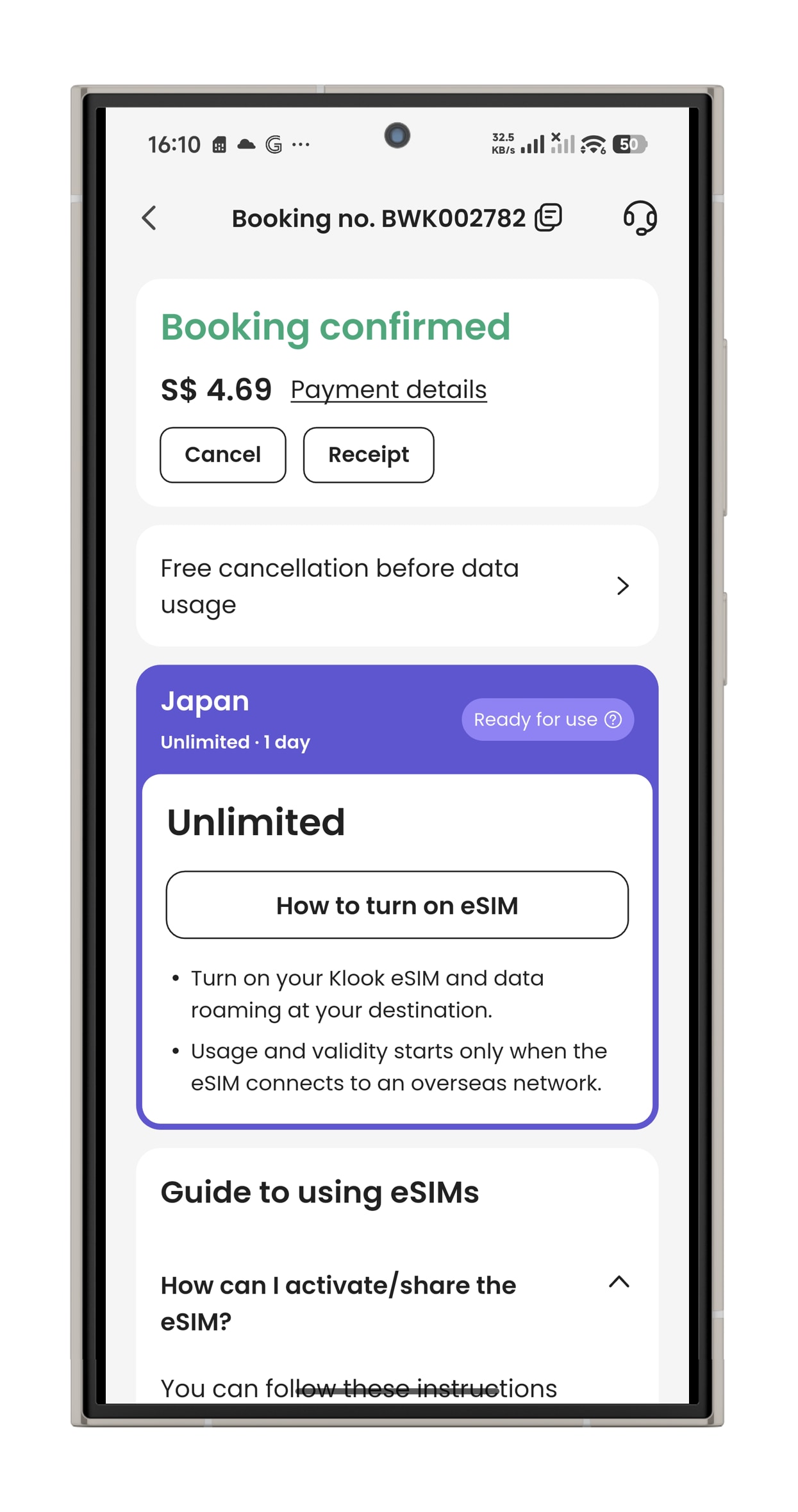
- ステップ 1. Klookアプリを開きます。「アカウント」>「予約」に移動します。「デバイスにeSIMを追加」ボタンをタップします。(設定 > モバイル通信 > SIM > 「eSIMを追加」をタップ > QRコードをスキャンして、バウチャー上のQRコードを読み取ることもできます。)
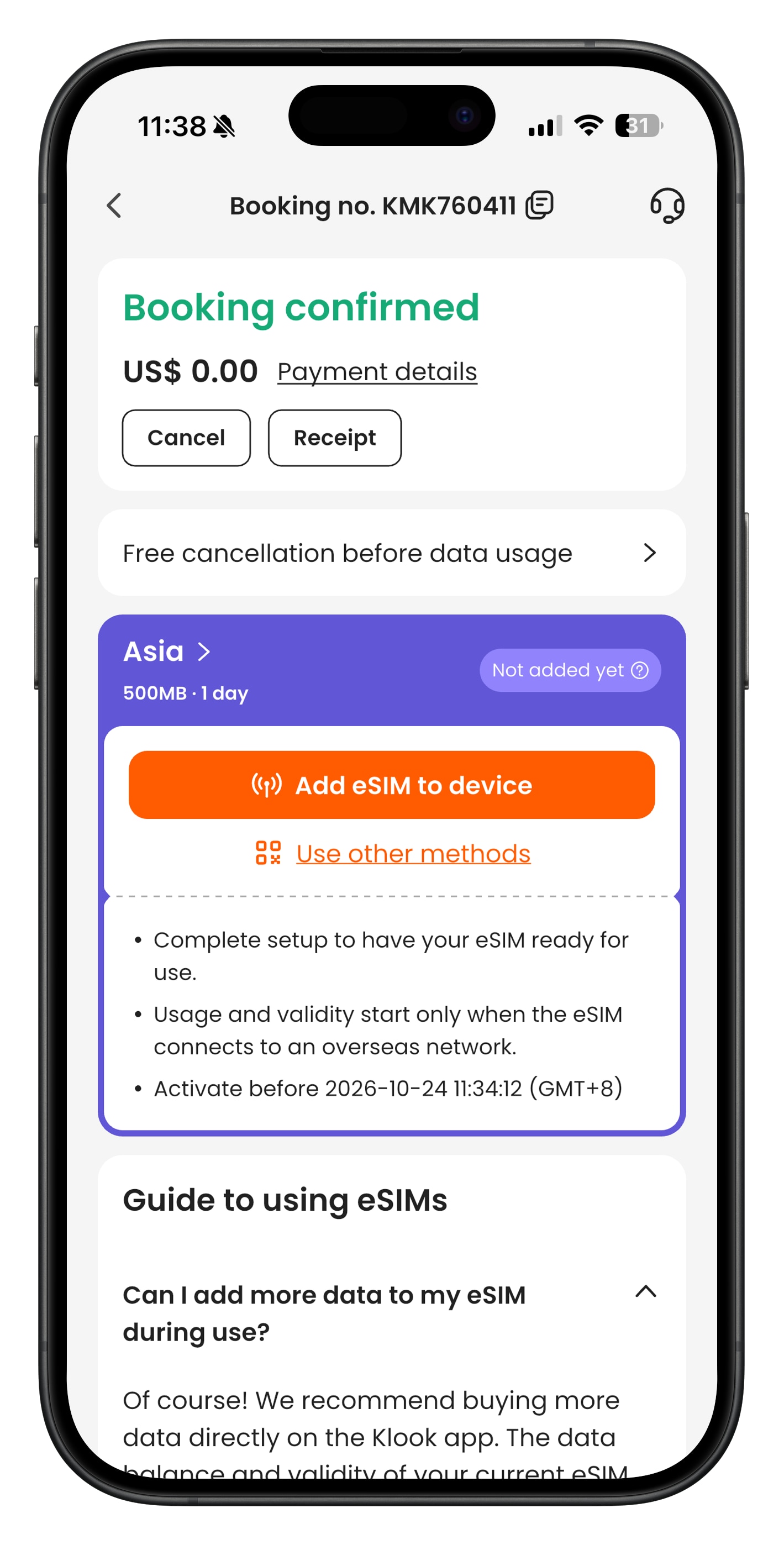
- ステップ 2. アクティベーションの前に必ず注意事項をお読みください。ご心配なく。アクティベート後すぐにデータ通信量が消費されることはありません。
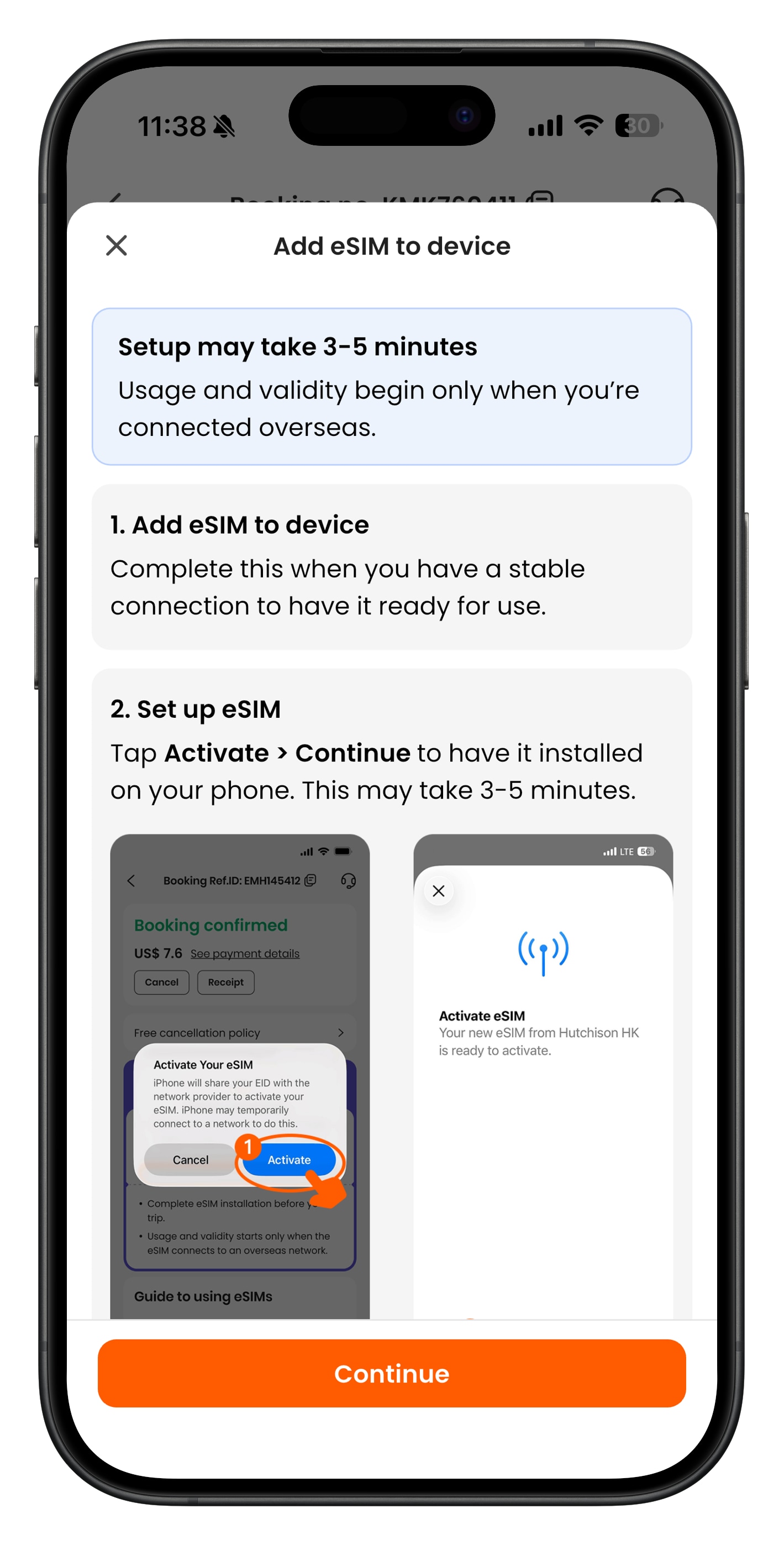
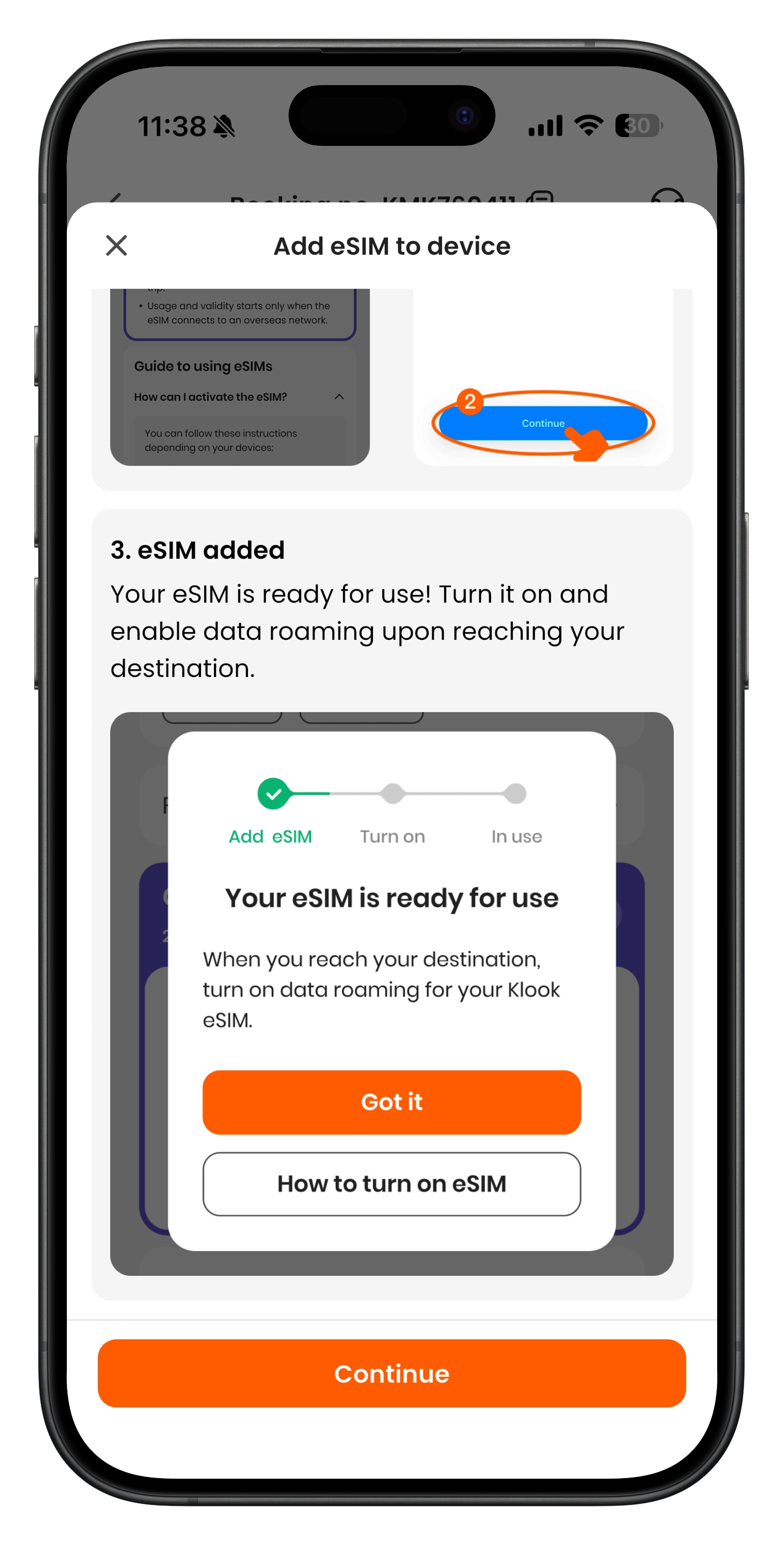
- ステップ3. 安定した接続環境でeSIMをアクティベートします。eSIMの有効化が行われている間は、ページから離れないでください。
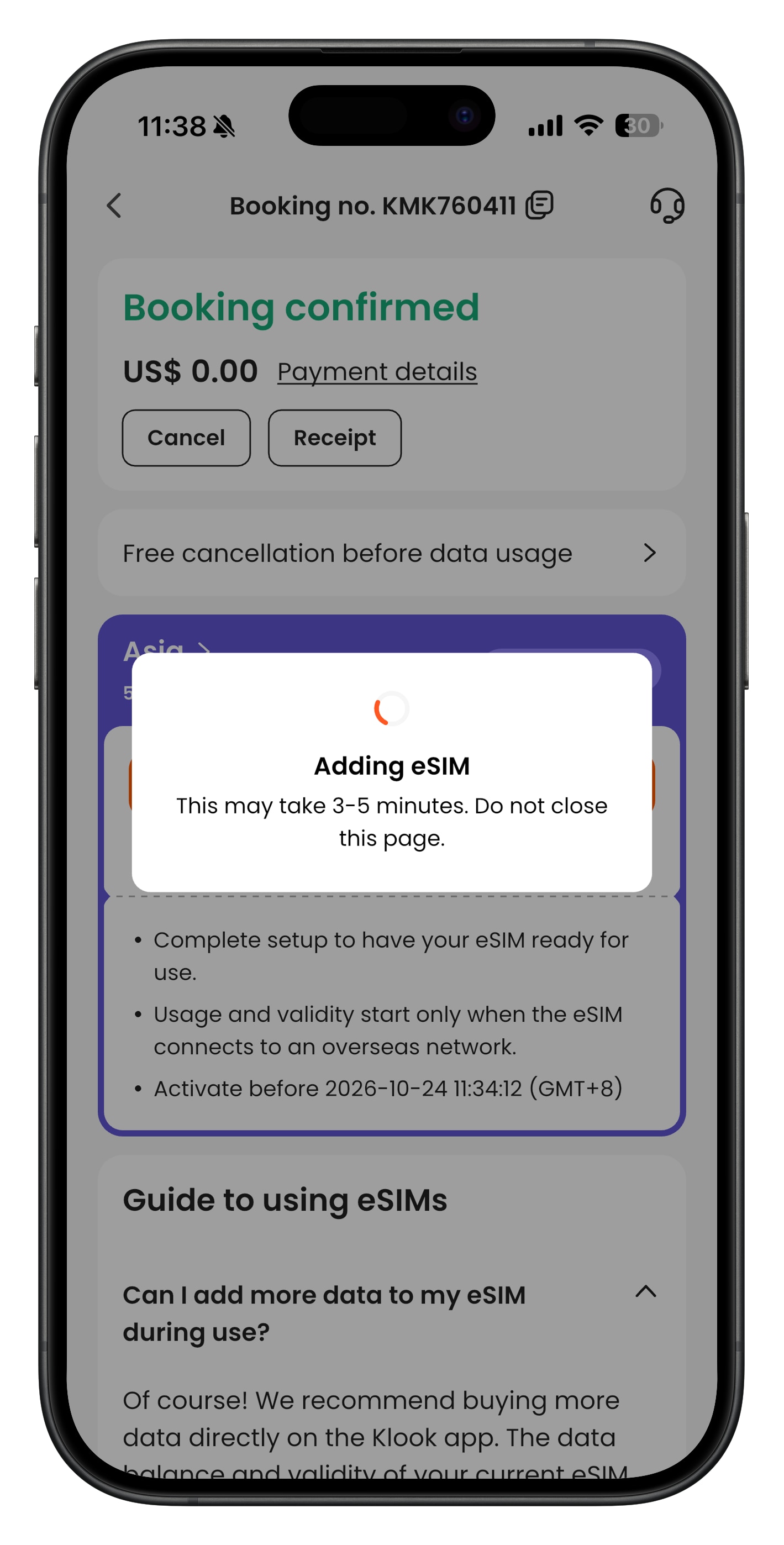
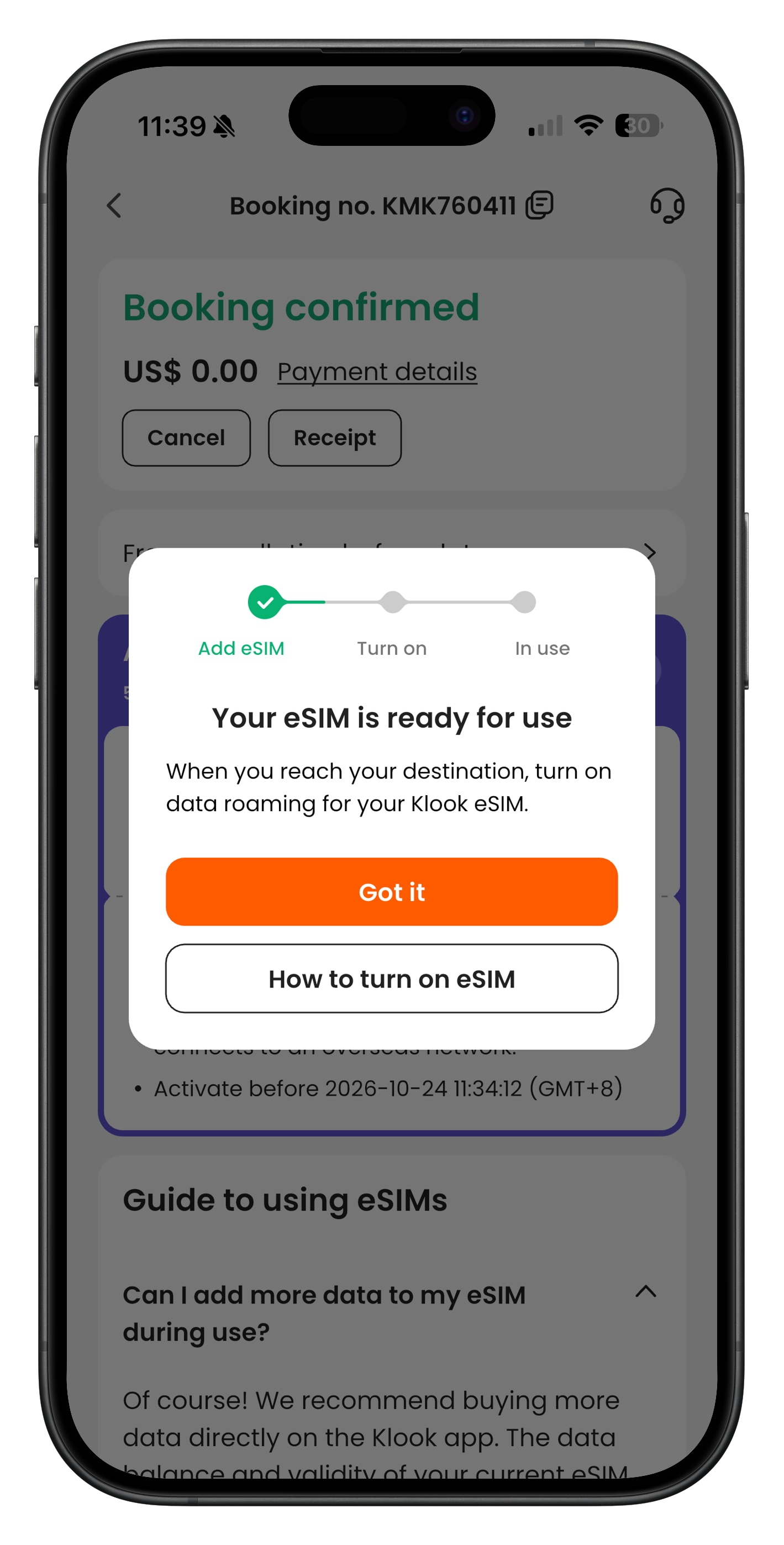
- ステップ4. Klookの予約でeSIMのステータスを確認します。右上のアイコンをタップすると、トラブルシューティングヘルプが表示されます。アプリでのデータ残高の確認は、「トータルデータ」のパッケージでのみご利用いただけます。
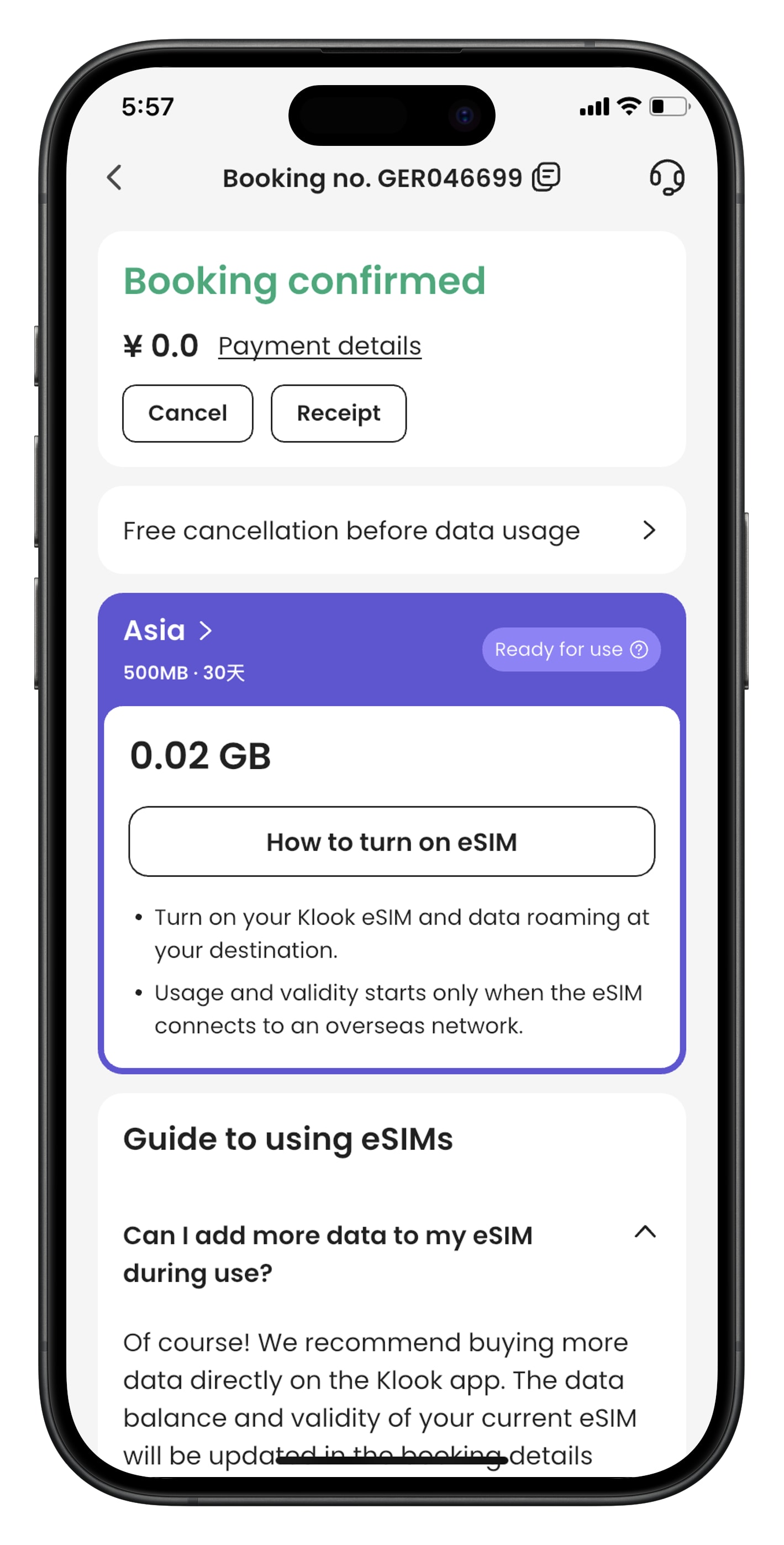
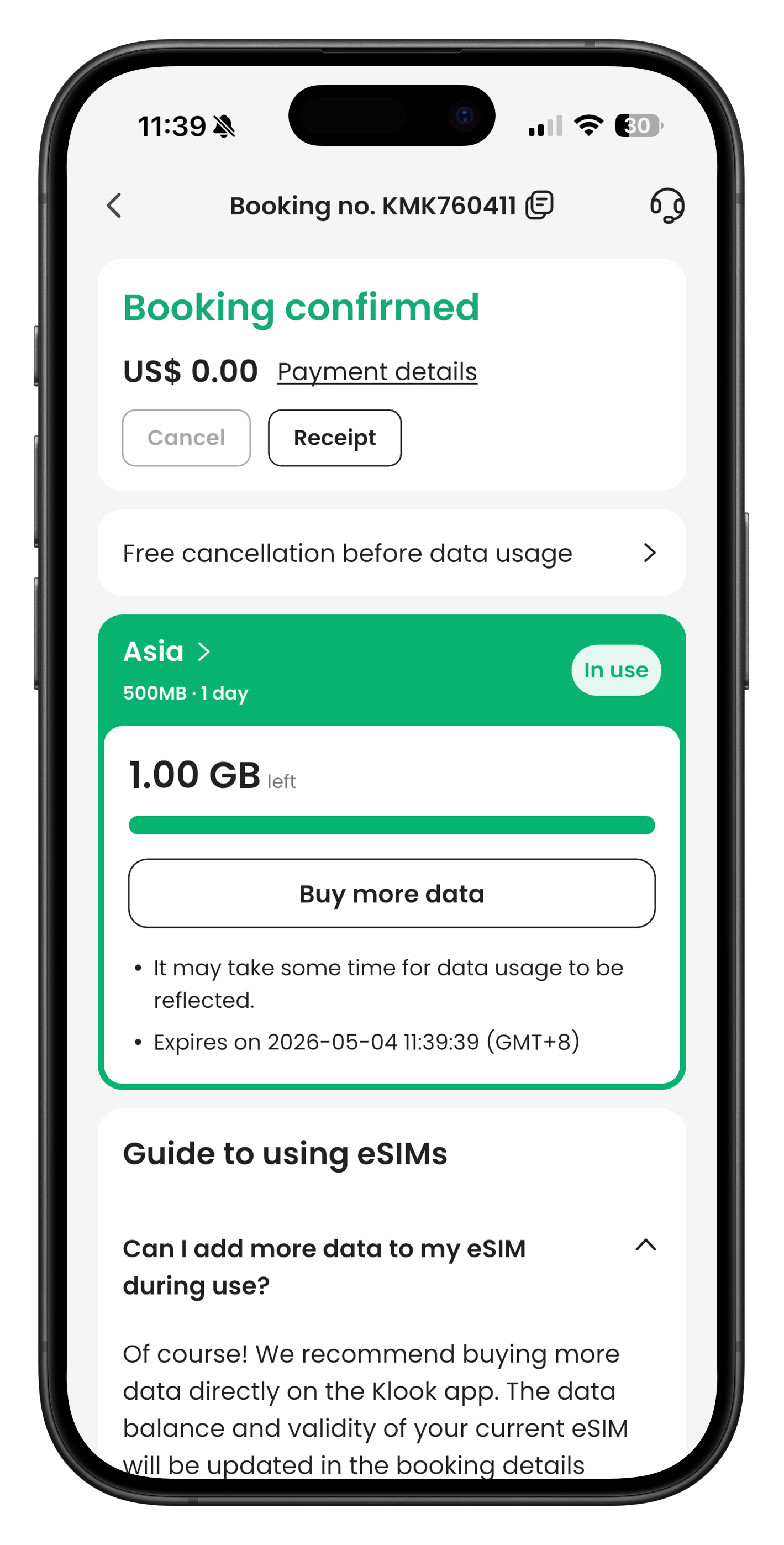
Klook eSIMをインストールした後、どのようにインターネットに接続できますか?
Klook eSIMのインストールが完了したら、以下の手順に従ってネットワークに接続してください。メニュー名は、お使いのデバイスによって多少異なる場合があります。
1. Klook eSIMを選択
- 設定に移動します。 「モバイル、SIMカード管理」または「セルラー」をタップします。 Klook eSIMがオンになっているか確認してください。
- (一部のAndroidデバイスの場合) このメニューから追加のeSIM設定をオンにする必要がある場合もあります。
2. データローミングをオンにする iOSデバイスの場合: 「設定」>「モバイル通信」>「SIMカード」>「データローミング」の順に移動します。 Klook eSIMでデータローミングをオンにしてください。
- ローミング料金を避けるため、メインのSIMカードのデータローミングがオフになっていることを確認してください。
Androidデバイスの場合:
- 予期せぬローミング料金を避けるため、eSIMをご利用中はメインのSIMカードをオフにすることをお勧めします。多くのAndroid端末では、データローミング設定はすべてのアクティブなSIMカードに適用されます。
🔹 ヒント: メニュー名と手順は、お使いのデバイスモデルとOSのバージョンによって異なる場合があります。
【アプリ内アクティベーション】Android デバイスでのeSIMのアクティベーション方法は?
- ステップ 1. Klookアプリを開きます。「アカウント」>「予約履歴」に進みます。「デバイスにeSIMを追加」ボタンをタップします。(設定 > モバイルネットワーク > SIM > eSIMを追加をタップ > QRコードをスキャンから、バウチャー上のQRコードをスキャンすることもできます。)
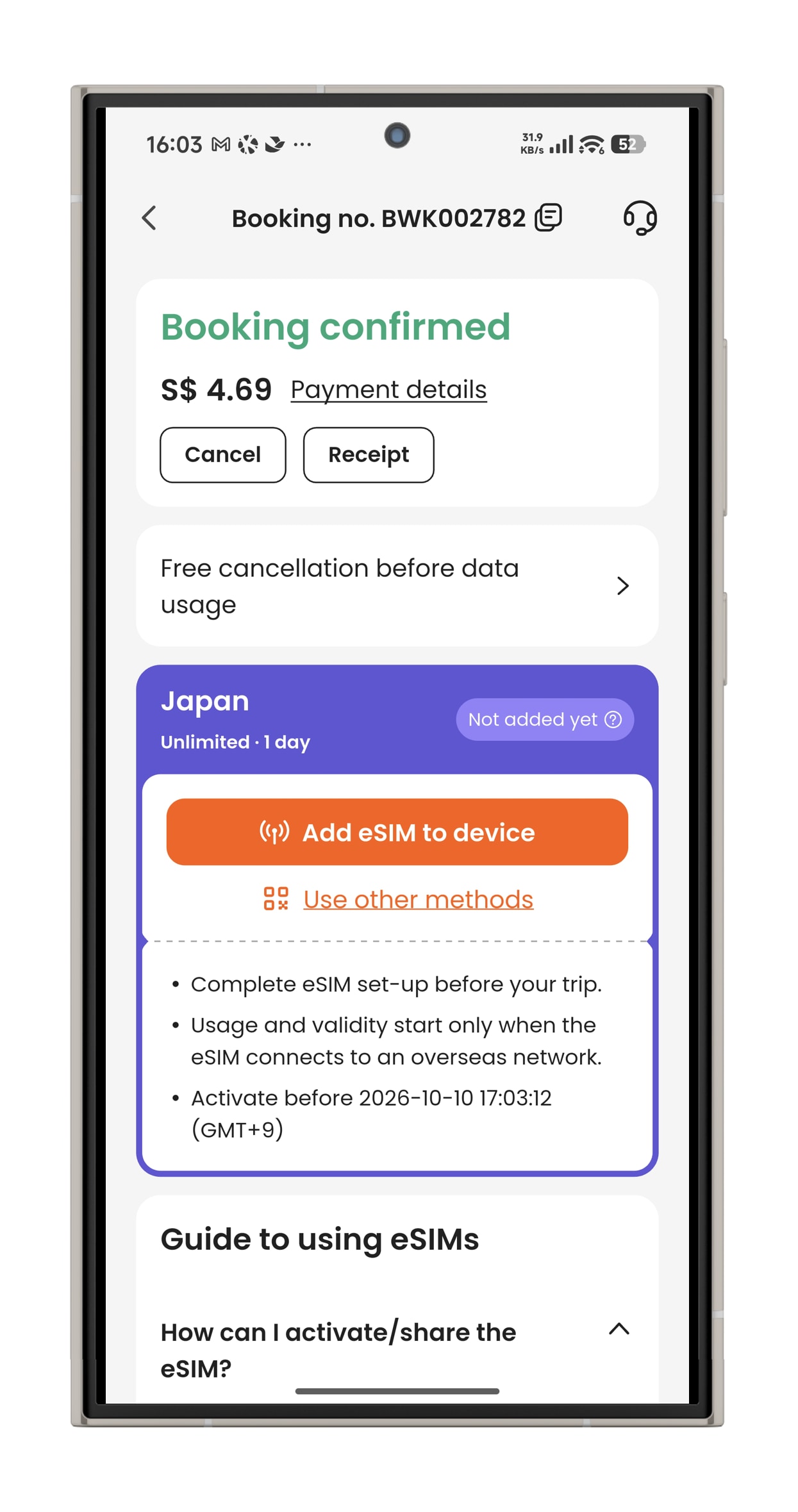
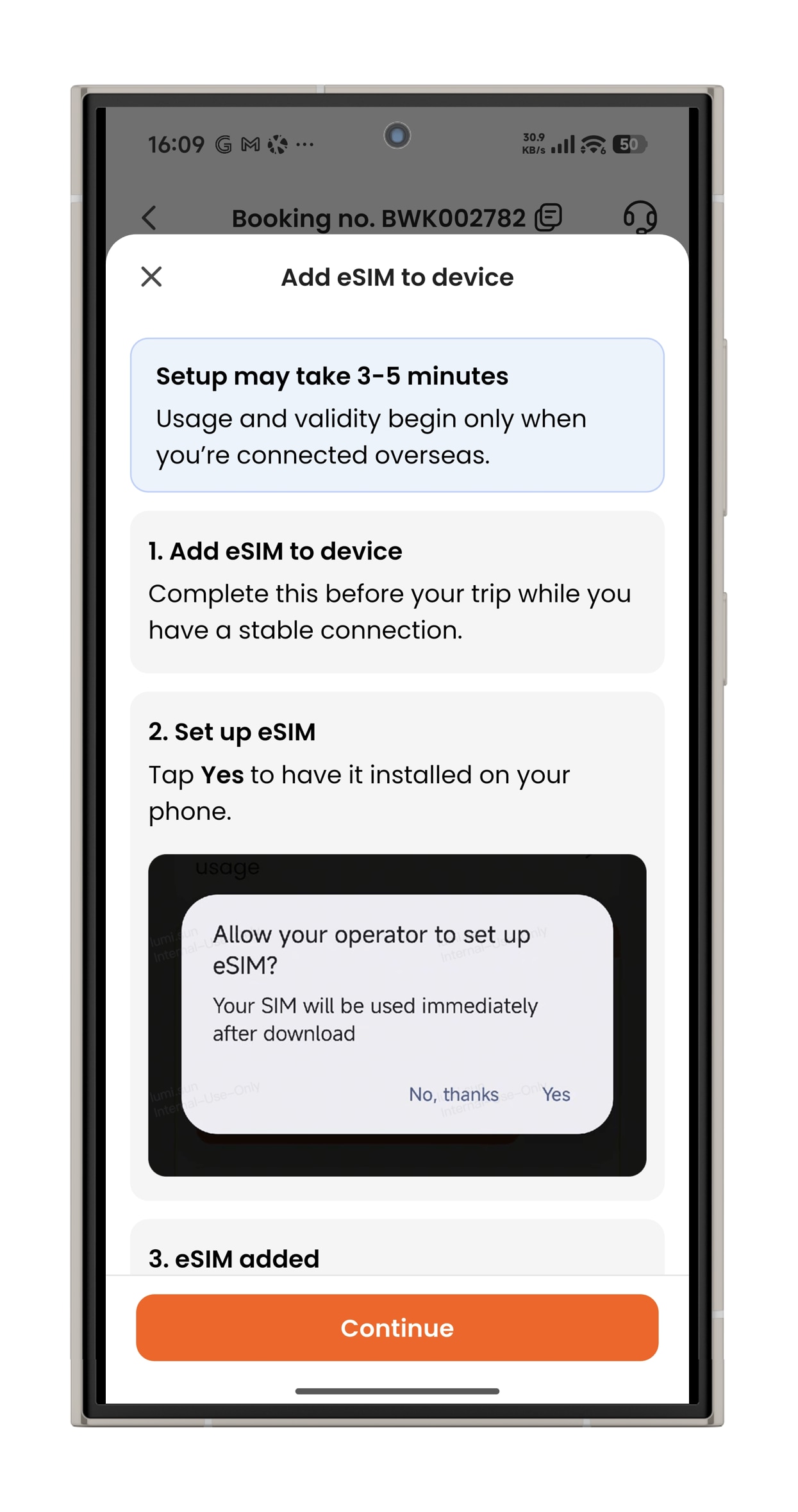
- ステップ 2. アクティベートの前に、必ず注意事項をお読みください。ご安心ください。アクティベーションを行っても、データ通信量はすぐに消費されません。
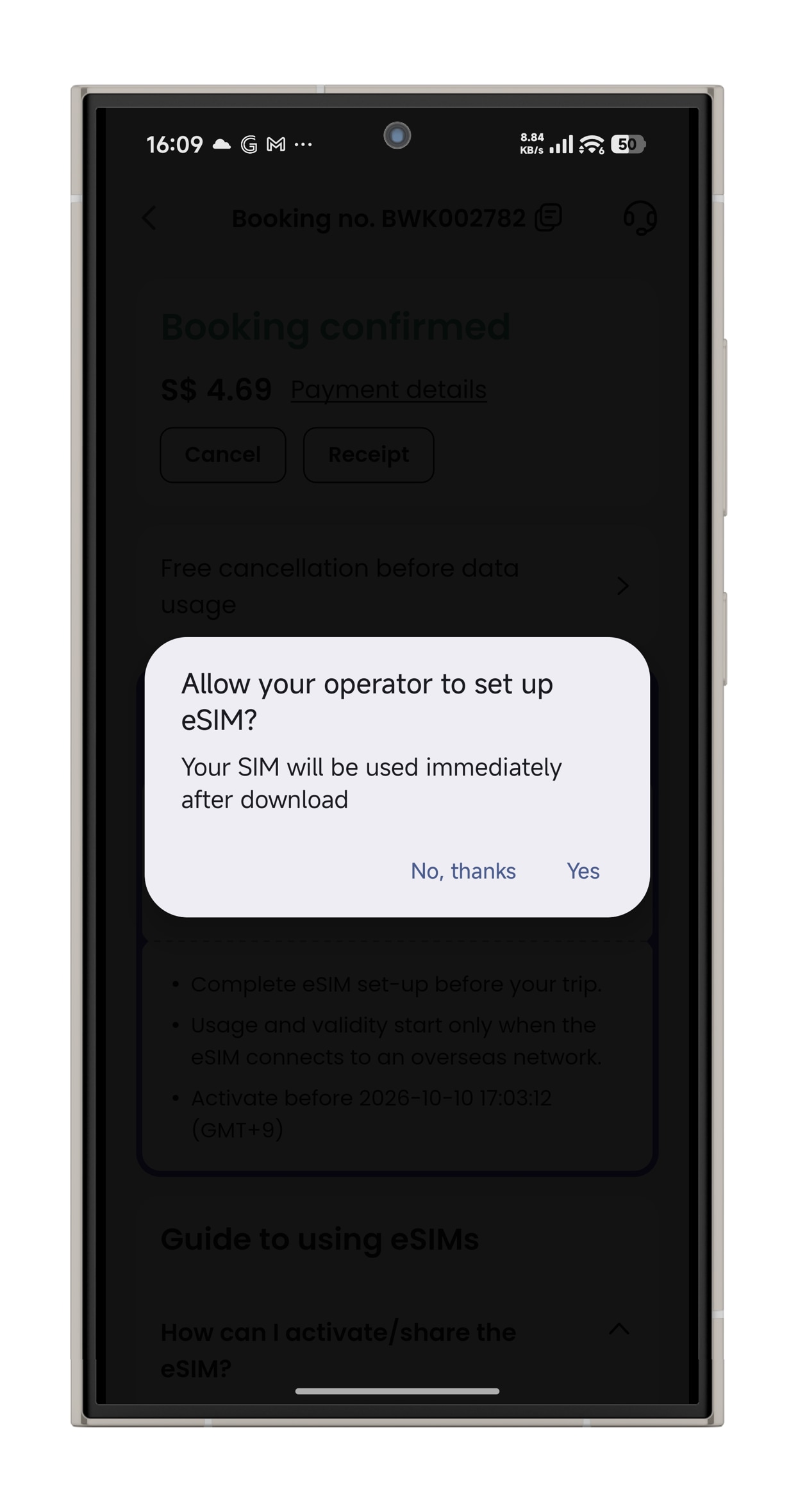
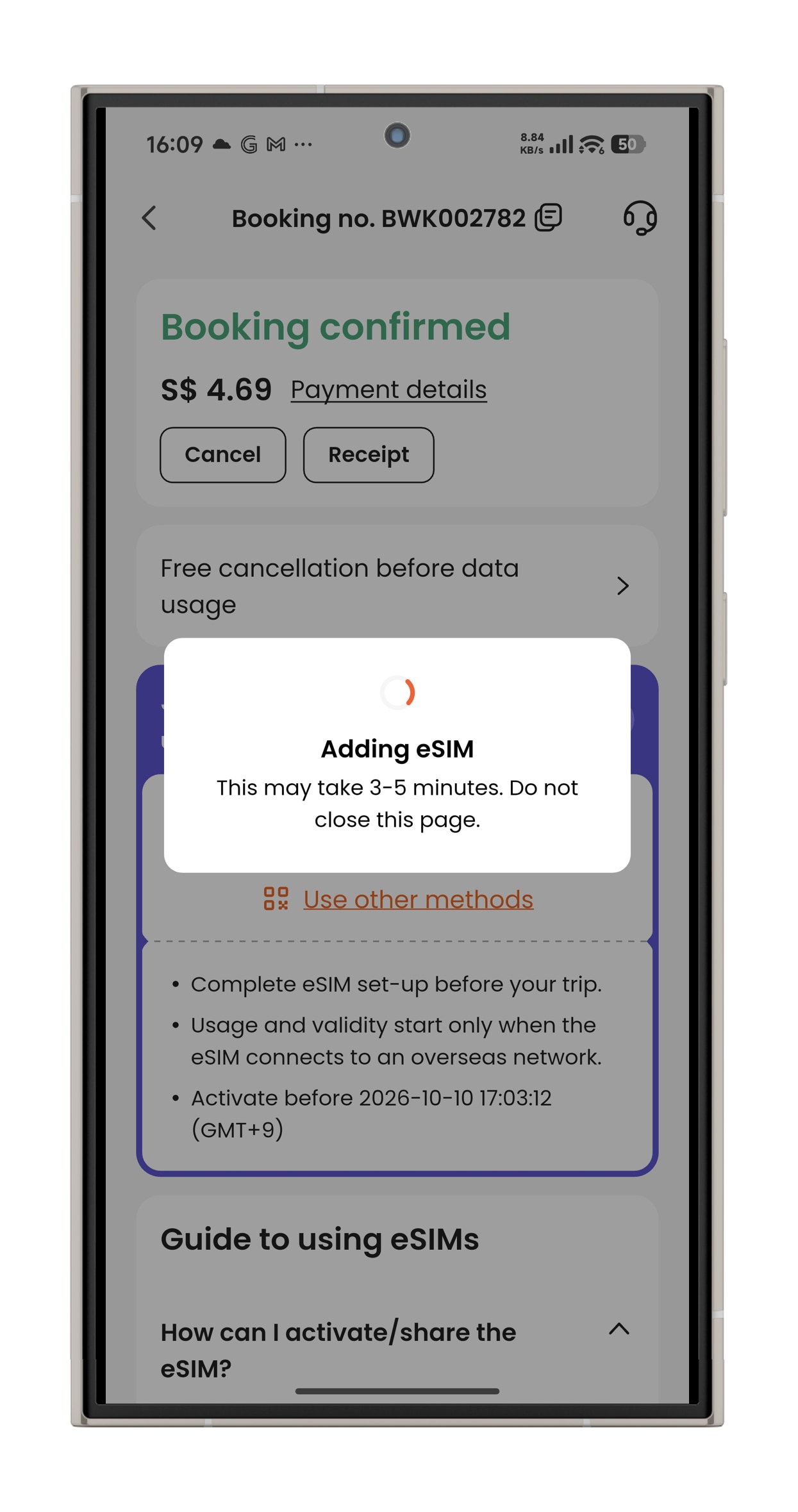
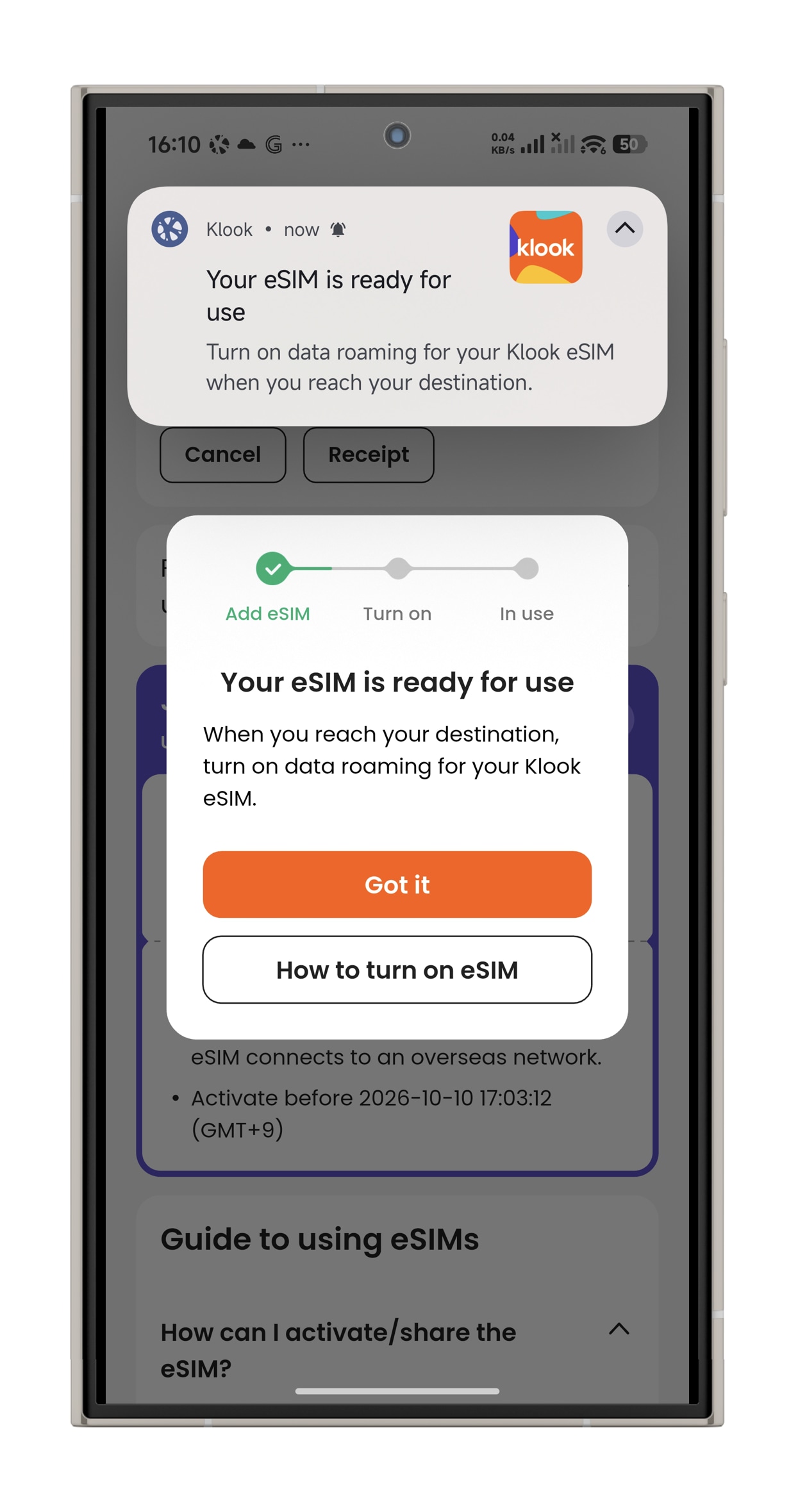
- ステップ3. 安定した接続環境でeSIMをアクティベートし、デバイスへのeSIMのインストールを許可します。 eSIMのアクティベーション中は、ページから離れないようお願いいたします。
予約のキャンセル方法と返金の受け取り方法を教えてください。
アクティビティのキャンセルポリシーをご確認ください。
- アクティビティに無料キャンセルがある場合:
予約に記載されているキャンセル期間内であれば、以下の手順でご自身で予約をキャンセルできます。
- 画面右上のプロフィール画像をクリック
- 予約ページに移動
- キャンセルしたい予約を見つけ、「返金をリクエスト」を選択する
- 返金のリクエスト理由と数量を選択し、「次へ」を選択する
その後、キャンセルの確定メールが届きます。このアクティビティには、以前のバウチャーを使用できません。
- アクティビティに条件付きキャンセルポリシーがある場合:
- アクティビティページまたは予約のバウチャーに記載されているキャンセルポリシーをご確認ください
- 予約が記載された条件を満たしている場合は、キャンセルについてKlookカスタマーサポートまでお問い合わせください。
- アクティビティがキャンセル不可の場合
このアクティビティのキャンセル/返金はできません。あらかじめご了承ください。
注:
予約/アクティビティが正常に完了した後は、返金は行われません。 予約のキャンセルに関してKlookカスタマーサポートへのお問い合わせが必要な場合は、よりスムーズに解決するため、以下の情報をご提供ください。
- 氏名(予約に使用した氏名と同じ)
- 予約参照ID (例: ABC123456)
- アクティビティ名
- キャンセルリクエストに関連する書類(フライトキャンセル通知、医療文書、死亡証明書など)
予約後、バウチャーはいつ届きますか?
これは、アクティビティのポリシーによって異なります。
- 即時予約のアクティビティの場合:予約後5分以内に予約確定メールが届きます。 即時予約ではないアクティビティの場合:予約後24~48時間以内に予約確認書が届きます。アクティビティの予約確認時間については、予約/アクティビティページのパッケージ詳細 > 確認セクションをご確認ください。
上記時間を過ぎても予約確認書が届かない場合は、こちらの記事をご参照ください。