

你聽過eSIM卡嗎?出國旅遊必備網路,如果覺得裝SIM卡太麻煩、Wi-Fi機不方便的話,可以嘗試虛擬SIM卡「eSIM」!eSIM是什麼?eSIM卡優缺點有哪些?eSIM怎麼用?編輯將介紹eSIM卡和一般SIM卡的區別、各個優缺點、申辦流程及iPhone啟用教學,旅行從Klook開始,跟著編輯一起認識eSIM的用法吧!
eSIM卡 vs 一般SIM卡
eSIM是什麼呢?eSIM全稱為「embedded-SIM」,中文翻譯為「嵌入式SIM卡」,也常被稱為虛擬SIM卡、數位SIM。雖然被稱作虛擬SIM卡,但實際上eSIM是已嵌入手機裡的實體SIM卡,所以不需要像傳統SIM卡將卡放入卡槽,只要透過掃描QR Code和簡單的設定步驟就能使用,對於沒有雙卡槽裝置的使用者而言,既可省去抽換SIM卡的不便,出國時也不必使用漫遊服務。但因eSIM在本質上仍是一種通訊服務,因此即使不用另外安裝實體SIM卡,還是需要到電信業者門市或官網進行申辦才能啟用喔!
eSIM有缺點嗎?eSIM卡優缺點介紹
看完eSIM介紹後,相信大家也會好奇eSIM在使用上有沒有其他限制或缺點,以下編輯整理出eSIM卡的優缺點,讓正在考慮申辦eSIM的大家有所參考:
eSIM優點
- 無需抽換、保存實體卡,方便使用又不怕遺失
- 因無需實體卡槽,eSIM的適用裝置可以設計得更輕薄
- 凡到支援eSIM的國家都能使用,無需購買當地網卡、開啟漫遊
- eSIM可供在同個裝置上的不同門號使用,重要電話、簡訊不漏接
- 一個eSIM門號可提供手機、平板、智慧手錶等裝置共同使用
eSIM缺點
- 首次申辦eSIM時,電信業者會收取設定費
- 並非所有裝置都能使用eSIM,在申辦前需檢查裝置是否支援eSIM
- 更換、重置手機時需重新設定eSIM,同樣要收取設定費
- 部分使用者反應eSIM在分享熱點時訊號較不穩定
✈️ Klook eSIM 不穩就退,吃到飽不降速!
- Klook App內一鍵開通,吃到飽不降速
- 網路不穩就退,未使用可取消,安心有保障
- 24小時LINE中文客服,零時差為你服務
eSIM哪些手機支援?品牌型號整理

上段提及eSIM存在使用裝置限制,以下為目前支援eSIM的裝置品牌與型號:
- Apple:iPhone XS、iPhone XS Max、iPhone XR或後續機型;iPad Pro(第三代)或後續推出型號;Apple Watch series 3或後續推出型號
- Samsung:雖然S20 Ultra/Galaxy Fold/Note20 Ultra及其後推出的型號都有支援eSIM,但會受上市地區而有所限制(通常在台灣販售的版本都不支援eSIM,若要使用eSIM需要購買其他國家發行的版本);Galaxy Watch系列LTE版本則皆有支援eSIM
- Google:Google Pixel 3a及後續推出型號
- Sony:和三星類似,Sony雖然Xperia 1/5/10 IV系列及其後續推出的型號皆有支援eSIM,但目前在台灣上市的機種目前都沒有支援eSIM。
- OPPO:Find X3 Pro、Find X5 Pro、Find N2 Flip
- VIVO:X90 Pro
如果看完以上型號不確定自己的裝置是否支援eSIM,可以詢問電信業者或參考文末有關eSIM的常見問答喔~
✈️ Klook eSIM 不穩就退,吃到飽不降速!
- Klook App內一鍵開通,吃到飽不降速
- 網路不穩就退,未使用可取消,安心有保障
- 24小時LINE中文客服,零時差為你服務
eSIM申辦方法統整表
不知道eSIM怎麼申請?別擔心,編輯一次告訴你!台灣5大電信業者都可以申辦eSIM,另外Klook也有推出各國eSIM卡購買服務,非常適合計畫出國旅遊又不想跑電信門市的朋友。以下表格幫大家彙整了台灣5大電信業者的eSIM申請介紹,包含設定費用、申辦方法、優惠、設定方式:
eSIM申辦管道 | 設定費用 | 申辦方法 | 優惠 | 設定方式 |
中華電信 | 300元 | 攜帶雙證件前往門市申辦 | 首次申請/更換免收設定費 | 掃描QR Code後透過OTA技術載入SIM卡資料,再接續手動設定。 |
台灣大哥大 | 300元 | 攜帶雙證件前往門市申辦 | 首次申請/更換免收設定費 | 掃描QR Code後透過OTA技術載入SIM卡資料,再接續手動設定。 |
遠傳電信 | 300元 | 攜帶雙證件前往門市申辦 | 首次申請eSIM、新啟用、攜碼或續約用戶免收設定費 | 掃描QR Code後透過OTA技術載入SIM卡資料,再接續手動設定。 |
亞太電信 | 300元 | 攜帶雙證件前往門市申辦 | 首次申請/更換免收設定費 | 掃描QR Code後透過OTA技術載入SIM卡資料,再接續手動設定。 |
台灣之星 | 300元 | 攜帶雙證件前往門市申辦 | 即日起至12/31,新申裝/攜碼、eSIM用戶手機維修免收設定費 | 掃描QR Code後透過OTA技術載入SIM卡資料,再接續手動設定。 |
|---|---|---|---|---|
Klook | 依商品規格而定,價格最低不到200元🔥 | 多國eSIM卡任你挑! | 依商品方案內容而定 | 掃描QR Code後透過OTA技術載入SIM卡資料,再接續手動設定。 |
✈️ Klook eSIM 不穩就退,吃到飽不降速!
- Klook App內一鍵開通,吃到飽不降速
- 網路不穩就退,未使用可取消,安心有保障
- 24小時LINE中文客服,零時差為你服務

eSIM iPhone如何啟用?3步驟完成啟用流程
若你的手機是iPhone,不知道eSIM如何使用,繼續往下看,按照小編幫你整理的步驟來做吧!
無論是向電信業者申辦eSIM,或是在Klook購買eSIM方案,在申辦/訂購完成後都會收到啟用eSIM的專屬QR Code,此時iPhone用戶可以依序按照以下步驟完成eSIM設定:
- 前往「設定>行動服務」,點選「加入行動方案」
- 此時會出現掃描方框,將方框對準QR Code開始掃描,掃描成功後點選「手動輸入詳細資訊」
- 輸入確認碼後會跳轉至下個頁面,點選「加入行動方案」,即可啟用eSIM
以在Klook購買eSIM卡為例,想啟用eSIM,上述設定步驟如下圖所示:
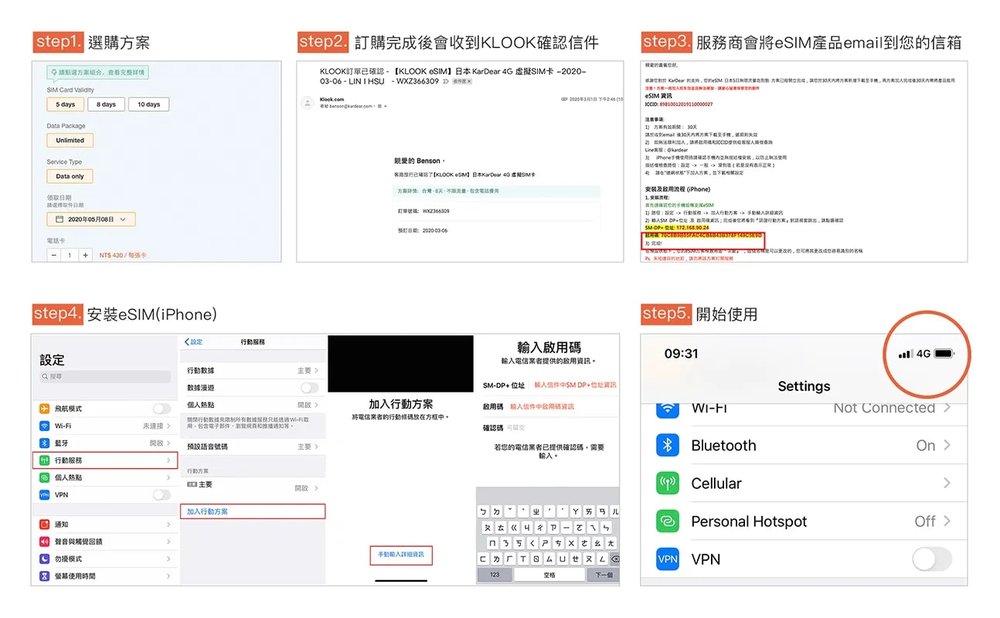
Klook eSIM 卡 iPhone 啟用教學
用戶可根據使用需求,在啟用後編輯「行動方案標籤」、「預設號碼」,以及更新聯絡資訊的偏好號碼,即可完成iPhone雙卡雙待的設定囉~
另外編輯提醒大家,在設定eSIM時需須注意以下事項:
- 設定前需檢查裝置型號是否支援eSIM卡,若無支援則無法設定eSIM
- 每個eSIM QR Code僅可掃描一次,若重複掃描則會出現錯誤通知
- 若出現無法掃描的情況,先檢查手機是否存在已安裝的eSIM,將eSIM刪除後再嘗試掃描
- 確認碼通常預設為0000,但若是在Klook購買的eSIM卡則需以信件中提供的啟用碼為準
- 若是在Klook購買的國外eSIM卡,除了啟用碼之外還需輸入SM-DP+位址資訊才能啟用
eSIM常見問題Q&A

Q1:如何確認手機有沒有支援eSIM?
以下提供iPhone、Samsung、Google手機的檢查方法:
- iPhone:先到「設定>一般>關於本機>電信業者鎖定」檢查是否有SIM卡限制,若無限制再到「設定>行動服務>加入行動方案」 透過掃描QR Code開始設定eSIM
- Samsung:前往「設定>連接>SIM管理工具」,檢查是否有「新增eSIM」選項 ,若存在該選項則表示支援eSIM
- Google:前往「設定>網路與網際網路」,輕觸「SIM卡」選項,若下方有「要改為下載 SIM 卡嗎?」且該選項在點擊後要求授權相機掃描QR Code,則表示該裝置支援eSIM
Q2:eSIM訊號和一般SIM卡有差別嗎?
eSIM的訊號表現和一般SIM卡其實沒有什麼區別,主要還是要看購買的eSIM卡在你所在地的訊號源而定,和判斷一般SIM卡訊號是否穩定同理。
Q3:短期出國旅遊eSIM推薦?
短期出國又不想專程跑一趟電信門市,推薦購入Klook的eSIM方案,方案中可以自行選擇使用天數、流量方案及eSIM數量,確認訂單之後不久便會收到服務商寄送的信件,掃描信件裡的QR Code就能開始設定eSIM,在家輕鬆完成eSIM申辦,非常適合忙碌上班族!
Q4:我的手機遺失了,eSIM會不會被盜用?
別擔心,即使手機遺失,eSIM本身並不會直接被盜用。eSIM是內建在手機硬體中的,要啟用新的裝置上的eSIM通常需要掃描專屬的QR Code或輸入啟用碼。因此,撿到你手機的人即使沒有你的螢幕鎖密碼,也無法輕易地將你的eSIM轉移到其他手機上使用。
不過,為了確保安全,一旦發現手機遺失,你應該盡快聯繫你的電信業者,申請停用你的eSIM服務。這樣可以防止他人利用你的行動網路或進行任何未經授權的操作。如果之後找回手機,通常可以向電信業者申請重新啟用。
Q5:我可以同時使用實體SIM卡和eSIM嗎?
可以。許多支援eSIM的手機都具備「雙SIM卡」功能,可以讓你同時使用一張實體SIM卡和一個eSIM。這對於需要同時擁有兩個不同門號(例如,一個用於工作,一個用於個人)或者在國外旅行時使用當地eSIM的用戶來說非常方便。
你可以在手機的設定中管理這兩張SIM卡,例如選擇哪張SIM卡用於撥打電話、傳送簡訊或上網。不過需要注意的是,並非所有支援eSIM的手機都具備雙SIM卡功能,部分手機可能只允許單一eSIM配置。建議你在購買手機前確認其是否支援雙SIM卡功能。
【Klook eSIM推薦】
🔥亞洲
✨歐洲
☀️美洲、紐澳
🌟 開心出遊Tips:近期各國旅遊政策資訊更新快速,實際資訊請以政府及官方等相關網站為主,出發旅遊前建議再確認所需文件是否備齊呦!
🔎更多出國旅行網路選擇、行李清單及行前須知: