
美國 5G eSIM | 吃到飽,不穩就退 | Verizon
- App 內一鍵開通、免掃 QR code,一秒加值用多少買多少
- 啟用前可取消、使用期間網路「不穩就退」,安心有保障
- 24 小時 LINE 中文客服
- 支援 Instagram、熱點分享、ChatGPT 等 AI 工具
- 驗證您的裝置相容性
【App 限定】儲存剩餘流量不浪費
方案內未使用的流量將存入 eSIM 錢包,留待下次使用! 查看詳情
商品資訊
SIM卡有效期 1-30天
網路速度 5G/4G LTE
服務類型 僅包含流量
適用區域 全美國(包含夏威夷,不含關島及塞班島)
數據限制 無限流量方案:每日15 GB高速上網,其後降速至1 Mbps
是否支援熱點分享 是
當地電信商 Verizon 5G | AT&T 5G
活動介紹
美國 Klook eSIM 初學者快速指南
Q:什麼是 eSIM?
eSIM 是一種虛擬數位 SIM 卡,讓你不需要更換SIM卡就能在目的地上網
Q:eSIM 優點?
- 無需更換實體 SIM 卡,方便使用又不怕遺失
- 你可以在任何支援 eSIM 的國家使用它,不需要買當地的網卡或開啟漫遊功能
- eSIM 能保持原本手機門號暢通,電話和簡訊都接得到
- 直接通過 APP 或 QR Code 輕鬆安裝啟用
- 一個eSIM門號可提供手機、平板、智慧手錶等裝置共同使用
Q:我的手機是否能使用 eSIM?
Klook eSIM 與支援多款不同型號的 iPhone、三星和 Pixel 手機 歡迎查看Klook eSIM 支援手機型號列表: /zh-TW/faq/category-142-question-14357/
Q:我可以獲取美國eSIM嗎?
可以,您可以獲取美國eSIM!如果您正在美國旅行或逗留,可以使用QR碼或Klook應用程式購買並啟用美國eSIM套餐。此選項讓您避免昂貴的漫遊費用,同時仍能從SKT獲得快速的國際數據。
Q:如何購買美國 eSIM?
- 檢查你的手機是否支援裝 eSIM
- 依照旅遊天數和流量需求預定適合的eSIM方案
- 下載 Klook App 一鍵啟動美國 eSIM (App 需更新到最新版本)
- 下飛機兩步驟上網,盡情拍照打卡
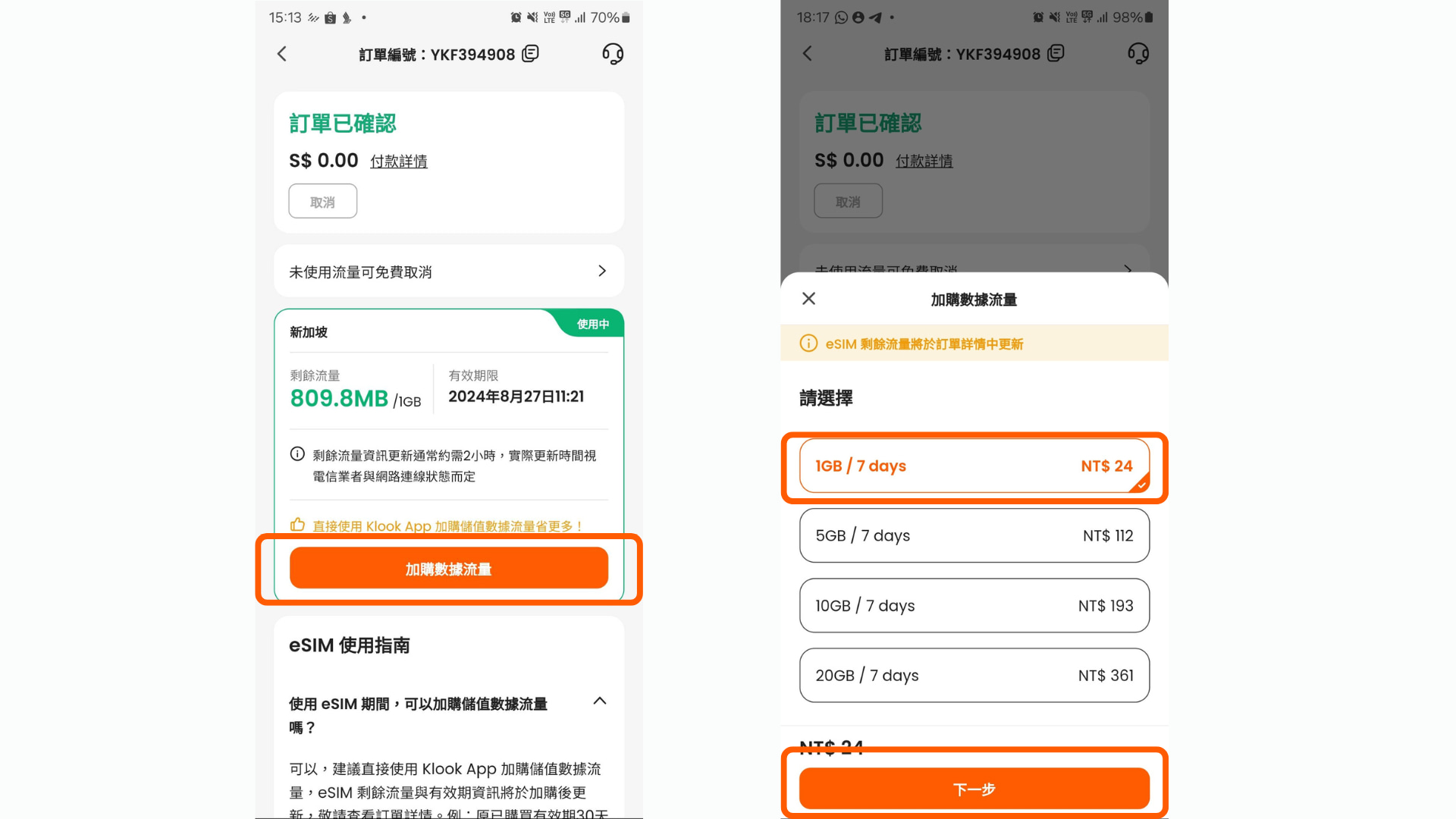
Q:旅行中發現esim流量快用完了怎麼辦?
你可以直接在Klook App中『加購數據流量』,依照你當時的需求與使用量,從1GB到20GB都可以一鍵加值完畢,超方便!
Q:去美國eSIM比實體SIM卡更好嗎?
去美國eSIM通常比實體SIM卡是更好的選擇。使用eSIM,您可以擁有多個數據套餐,並輕鬆切換不同的eSIM供應商。這非常有用,特別是如果您在旅程中除了去美國之外亦會前往其他國家旅行,因為您無需在機場的SIM卡商店購買SIM卡。
Q:我需要美國當地的電話號碼嗎?
這是一張只提供流動數據的eSIM。雖然不提供美國電話號碼,打你可以照常使用 WhatsApp、Line和Skype等通訊應用程式。 (註:現在美國許多餐廳都採用QR code掃描排隊系統,不需要美國當地電話號碼都能進行登記。)
Q:購買後可以退款嗎?
可以的!Klook 提供「啟用前可免費取消 / 不穩就退」保障: 啟用前:隨時可免費取消訂單並退款。 啟用後:若已啟用並遇到 eSIM 連線不穩,建議優先點擊訂單頁面右上角聯絡電信商,處理您的網路狀況。欲退款請聯繫 Klook 客服並提供截圖證明,我們會進行審核並根據數據使用量進行全額或是部分退款
了解更多Klook eSIM 安裝教學
服務條款
取消政策
- 在您的eSIM連線前取消可享全額退款。若啟用後遇到問題,低用量可享全額退款,高用量則可能享部分退款,並額外獲得10% Klook 酷幣。所有退款均由Klook全權決定。
如何使用



注意事項
- 如遇連線問題,請依照以下步驟聯絡供應商:帳戶 > 訂單 > eSIM 訂單 > 右上方聯絡供應商
評價
GUADA *****
評價: Data per day · 8 days · Unlimited · Data only 立即預訂
安裝和使用都非常輕鬆。訊號強勁且穩定。我去了四個不同的州,訊號都保持一致。我能夠輕鬆使用,沒有遇到任何問題。它也比我試過的其他eSIM更便宜。
Rocel ***************
評價: Data in total · 30 days · 20GB · Data only 立即預訂
我使用了 30 天的方案,包含 20G 的數據。按照指示,您可以輕鬆安裝 eSIM。您可以用它來分享熱點,讓您的家人也可以使用。至於我,我使用的是 At&T 的網路,沒有延遲或網路問題。
Maria **********
評價: Data in total · 30 days · 20GB · Data only 立即預訂
我能夠毫無麻煩地使用我的eSIM,而且服務很順暢。在我的美國旅行期間,我的eSIM沒有任何問題。下次我去美國旅行時,我一定會再次預訂,可能在明年。謝謝你。
Edelweiss *********
評價: Data in total · 30 days · 20GB · Data only 立即預訂
完全值得!💯 我在任何地方都能保持連線——從紐澤西州順暢地導航到紐約的喧囂活力,再到探索華盛頓哥倫比亞特區的壯麗景色。我甚至在維吉尼亞州採蘋果時即時發文,後來又捕捉到北卡羅萊納州的第一場靜謐的雪。可靠、快速且絕對無憂。 強烈推薦!⭐️⭐️⭐️⭐️⭐️
Lyneth *****
評價: Data per day · 3 days · Unlimited · Data only 立即預訂
我使用了美國無限數據eSIM,它真的很有用,特別是當我需要在奧蘭多搜尋UPS地點時。這是我第一次到美國(佛羅里達州)旅行,起初我不太會使用eSIM,因為我的手機安裝了幾個其他的eSIM。幸運的是,Klook的客戶服務幫助我啟用了我的美國eSIM,之後一切都很順利。對這項服務非常滿意!謝謝Klook!
jigs *******
評價: Data per day · 8 days · Unlimited · Data only 立即預訂
第一次在我們的伊利諾州和密西根州之旅中使用美國數據SIM卡...真的非常好用!從購買到啟用,一切都非常簡單!它還為我省下了大量的漫遊費用,並讓我在芝加哥馬拉松比賽期間保持連線...就像我通常購買的日本數據SIM卡一樣,這絕對是旅行者的必備品!我很高興Klook有這個產品...強烈推薦!
Charlita ********
評價: Data in total · 1 day · 500MB · Data only 立即預訂
自從我認識了e-sim之後,我一直都使用它,而且很高興Klook也有提供這項服務。我在紐約和華盛頓州期間,只用了5GB的流量就能連線上網,而且只要₱240披索。想像一下,用這麼少的錢就能保持連線!
Melissa **
評價: Data in total · 30 days · 10GB · Data only 立即預訂
非常實用且有效率。隨時都能使用數據。可以用來尋找餐廳等地點、與親友線上聊天,甚至在沒有Wi-Fi時,也能用於工作會議。非常推薦!