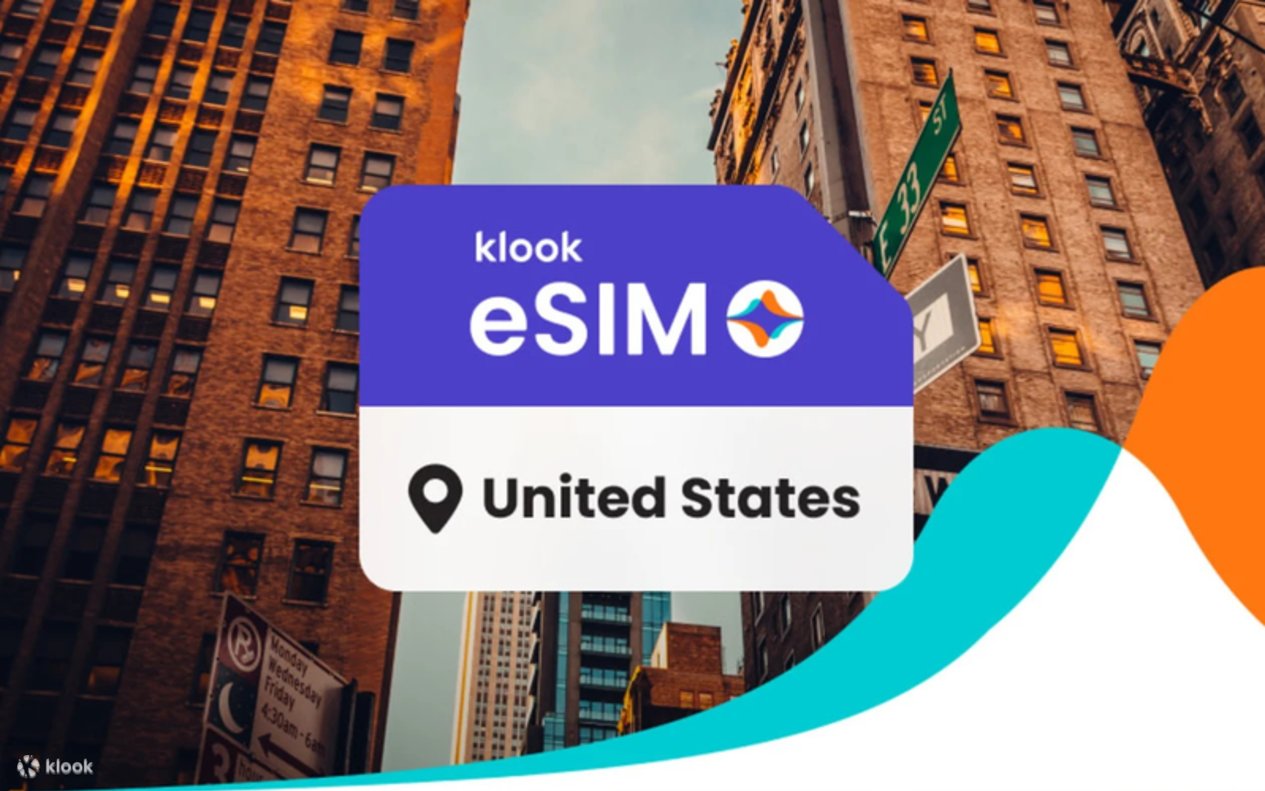
5G eSIM 美國 | Verizon

4.5
(4K+則評價)
200K+ 人參加過
加入我的最愛
  • 即時領取eSIM
  • 支援 TikTok 及 AI 工具
  • 品質保證 – 未使用或遇上問題均可退款
  • 享用24小時客戶服務
  • 檢查你的裝置是否兼容
優惠碼
滿CAD319.23享減CAD35.47
滿CAD8.87享減CAD0.89
滿CAD17.73享減CAD1.77
滿CAD88.67享減CAD8.87
滿CAD354.70享減CAD35.47
滿CAD106.41享減CAD7.09
滿CAD141.88享減CAD8.87
滿CAD157.48享減CAD7.09

裝置詳情

SIM卡有效期 1-30天

上網速度 5G/4G LTE

服務種類 只提供數據

覆蓋區域 全美國(包括夏威夷,不包括關島及塞班島)

數據限制 無限數據方案:每日首15GB享全速,其後降速至1Mbps

是否支持熱點分享

當地電訊商 Verizon 5G | AT&T 5G

活動介紹

什麼是美國eSIM?

美國eSIM是一種數碼SIM卡,讓您無需實體SIM卡即可為手機新增流動數據方案。有了美國eSIM,您在紐約等城市旅行時,可以保持網絡連接——無需前往SIM卡商店,亦無需擔心漫遊費用。

如何取得您的美國eSIM?

  1. 下載Klook應用程式
  2. 檢查裝置兼容性
  3. 選擇您的目的地和數據方案
  4. 透過應用程式或QR碼即時啟用
  5. 開啟數據漫遊以連接當地網絡

為何選擇Klook的美國eSIM?

  • 高速數據:透過Verizon等頂級當地網絡提供可靠的網絡連接。
  • 即時設定:5分鐘內啟用——無需實體SIM卡。
  • 實惠方案:價格透明,無隱藏昂貴漫遊費用。
  • 廣泛兼容:兼容100多款支援eSIM的裝置。
  • 熱點分享:您可以輕鬆與其他裝置分享數據。

美國eSIM須知

1. 美國eSIM如何運作?

美國eSIM透過數碼方式為您的裝置新增流動方案。只需購買預付美國eSIM,透過Klook應用程式或QR碼安裝,抵達後即可連接網絡。支援熱點和網絡共享,如果數據用盡,您可以輕鬆為主要eSIM新增額外數據。

2. 美國eSIM值得嗎?

絕對值得!eSIM是您在美國旅行時保持網絡連接最簡單的方式——無需更換實體SIM卡。透過Klook的美國eSIM,您可以避免昂貴的漫遊費用,同時享受Verizon在紐約及其他地區提供快速可靠的網絡覆蓋,帶來無縫的旅行體驗。

3. 使用美國eSIM可以保留您的主要SIM卡號碼嗎?

可以。由於eSIM的雙SIM卡功能,您可以保留您的本地電話號碼。您的本地SIM卡會留在手機中,而您只需新增美國eSIM方案以獲取上網服務。這讓您可以在美國享受數據服務,而無需更換實體SIM卡。

服務條款

取消政策

  • 在您的eSIM連接前取消可獲全額退款。如啟動後遇到問題,低用量可獲全額退款,而較高用量則可獲部分退款,並額外獲得10% KlookCash。所有退款均由Klook全權酌情決定。

如何使用

請於出發前啟用您的 Klook eSIM
請於出發前啟用您的eSIM
Klook eSIM 安裝方法
透過Klook應用程式內啟用、掃描QR碼或手動輸入SMDP+資料來啟用您的eSIM
Klook eSIM 應用程式內啟用
點擊預訂中的「新增eSIM至裝置」以開始安裝。請放心,數據及有效期將於您抵達目的地後才開始計算。
Klook eSIM 應用程式內啟用
你的 eSIM 將會自動安裝
Klook eSIM iOS 安裝
在 iOS 裝置設定 Klook eSIM
Klook eSIM 已安裝
您的 eSIM 已準備就緒!eSIM 的使用及有效期將於連接海外網絡後才開始計算。
開啟 Klook eSIM
開啟 Klook eSIM 並選擇 Klook eSIM 作為流動數據
開啟數據漫遊
抵達目的地後,請開啟數據漫遊以開始使用您的eSIM
Klook eSIM 已連接
您的Klook eSIM已連接!透過Klook應用程式追蹤您的數據餘額和有效期

注意事項

  • 如遇連線問題,請透過以下步驟聯絡商戶:帳戶 > 訂單 > eSIM 預訂 > 右上方聯絡商戶

行程評價

4.5/5
4K+則評價

GUADA *****

5月17日
超讚

評價: Data per day · 8 days · Unlimited · Data only 立即預訂

安裝和使用都非常輕鬆。訊號強勁且穩定。我去了四個不同的州,訊號都保持一致。我能夠輕鬆使用,沒有遇到任何問題。它也比我試過的其他eSIM更便宜。

查看原文(評價已自動翻譯)

Rocel ***************

1月20日
超讚

評價: Data in total · 30 days · 20GB · Data only 立即預訂

我使用了 30 天的方案,包含 20G 的數據。按照指示,您可以輕鬆安裝 eSIM。您可以用它來分享熱點,讓您的家人也可以使用。至於我,我使用的是 At&T 的網路,沒有延遲或網路問題。

查看原文(評價已自動翻譯)
有幫助

Maria **********

2025年12月28日
超讚

評價: Data in total · 30 days · 20GB · Data only 立即預訂

我能夠毫無麻煩地使用我的eSIM,而且服務很順暢。在我的美國旅行期間,我的eSIM沒有任何問題。下次我去美國旅行時,我一定會再次預訂,可能在明年。謝謝你。

查看原文(評價已自動翻譯)
有幫助

Edelweiss *********

2025年11月26日
超讚

評價: Data in total · 30 days · 20GB · Data only 立即預訂

完全值得!💯 我在任何地方都能保持連線——從紐澤西州順暢地導航到紐約的喧囂活力,再到探索華盛頓哥倫比亞特區的壯麗景色。我甚至在維吉尼亞州採蘋果時即時發文,後來又捕捉到北卡羅萊納州的第一場靜謐的雪。可靠、快速且絕對無憂。 強烈推薦!⭐️⭐️⭐️⭐️⭐️

查看原文(評價已自動翻譯)
有幫助

Lyneth *****

2025年11月16日
超讚

評價: Data per day · 3 days · Unlimited · Data only 立即預訂

我使用了美國無限數據eSIM,它真的很有用,特別是當我需要在奧蘭多搜尋UPS地點時。這是我第一次到美國(佛羅里達州)旅行,起初我不太會使用eSIM,因為我的手機安裝了幾個其他的eSIM。幸運的是,Klook的客戶服務幫助我啟用了我的美國eSIM,之後一切都很順利。對這項服務非常滿意!謝謝Klook!

查看原文(評價已自動翻譯)
有幫助

jigs *******

2025年10月22日
超讚

評價: Data per day · 8 days · Unlimited · Data only 立即預訂

第一次在我們的伊利諾州和密西根州之旅中使用美國數據SIM卡...真的非常好用!從購買到啟用,一切都非常簡單!它還為我省下了大量的漫遊費用,並讓我在芝加哥馬拉松比賽期間保持連線...就像我通常購買的日本數據SIM卡一樣,這絕對是旅行者的必備品!我很高興Klook有這個產品...強烈推薦!

查看原文(評價已自動翻譯)

Charlita ********

2025年8月4日
超讚

評價: Data in total · 1 day · 500MB · Data only 立即預訂

自從我認識了e-sim之後,我一直都使用它,而且很高興Klook也有提供這項服務。我在紐約和華盛頓州期間,只用了5GB的流量就能連線上網,而且只要₱240披索。想像一下,用這麼少的錢就能保持連線!

查看原文(評價已自動翻譯)
有幫助

Aurea **********

2025年6月19日
超讚

評價: Data in total · 30 days · 20GB · Data only 立即預訂

真的很棒的e-sim!去波士頓和紐約旅行時,沒有遇到任何宕機。即使瀏覽捲軸,也幾乎不消耗流量!下次去美國一定會再買。設定也非常簡單!

查看原文(評價已自動翻譯)
有幫助

常見問題

哪些設備與 eSIM 相容?

eSIM APP產品頁面上清楚標示您的裝置是否相容於eSIM產品。即使您的裝置與其他人或其他裝置的 eSIM 不相容,您仍然可以購買該產品。

請注意,在中國大陸和香港購買的大多數設備都不相容於 eSIM。

建議您在網路上搜尋您的裝置是否與 eSIM 相容。

鎖定的 iPhone 不支援 eSIM。如果您購買了與電信品牌簽約的設備,它通常會被鎖定,無法連接到其他電信品牌。 \(詳情請洽您的電信業者。\)

Apple eSIM 相容設備

iPhone

iPhone XR / XS / XS Max、iPhone 11 / 11 Pro / 11 Pro Max、iPhone SE 2 (2020)、iPhone 12 / 12 Mini / 12 Pro / 12 Pro Max、iPhone 13 / 13 Mini / 13 Pro / 13 Pro Max、iPhone SE 3 (2022)、iPhone 14 / 14 Plus / 14 Pro / 14 Pro Max、iPhone 15 / 15 Plus / 15 Pro / 15 Pro Max、iPhone 13 和14 可以有兩個eSIM同時激活。

iPad (僅限可使用4G資料的iPad)

iPad Pro 11" (型號A2068,2020 年起)、iPad Pro 12.9" (型號A2069,2020 年起)、iPad Air (型號A2123,2019 年起)、iPad (型號 A2198,自 2019 年起\),iPad Mini \(型號 A2124,自 20iPad 起),iPad 10 代 \(型號 2022\)

三星 eSIM 相容設備

三星 Galaxy S20 / S20+ / S20+ 5g / S20 Ultra / S20 Ultra 5G、三星 Galaxy S21 / S21+ 5G / S21+ Ultra 5G、三星 Galaxy S22 / S22+ / S22 Ultra、三星 Galaxy S23 / S23+中國及香港機種不支援eSIM)、Samsung Galaxy S24 / S24+ / S24 Ultra、Samsung Galaxy Note 20 / Note 20 Ultra 5G、Samsung Galaxy Fold、Samsung Galaxy Z Fold2 5G / Fold3 5G / Fold4 / Fold5 55G ung Galaxy Z Flip / Flip3 5G / Flip4 / Flip5 5G, Samsung Galaxy A54 (SCG21 (日本型號), SC-53D (日本型號), SM-A546B/DS (國際型號)、SM-A546S (韓國型號)、SM-A546U1 (國際型號))

請注意,在美國、韓國、中國和香港購買的部分三星設備不相容於 eSIM。 **對於在台灣購買的設備,僅相容於 Z Flip、Galaxy Tab S9 和 Galaxy S10。

Google Pixel eSIM 相容設備: Google Pixel 2 XL、Google Pixel 3 / 3 XL / 3a / 3a XL、Google Pixel 4 / 4a / 4 XL、Google Pixel 5 / 5a、Google Pixel 6 / 6a / 6 Pro、Pixel 7 /Google Pixel 7 / 6a / 6 Pro、Pixel 7 /Google GooglePixel 8 / 8 Pro、GooglePixel Fold

請注意,在澳洲、日本、台灣購買的部分 Google Pixel 3 設備以及大多數使用美國或加拿大業者的設備與 eSIM 不相容。

在日本、東南亞或透過 Verizon 服務購買的 Google Pixel 3a 裝置與 eSIM 不相容。

華為 e-SIM 相容設備:

華為 P40 / P40 Pro 和華為 Mate 40 Pro

Oppo eSIM 相容設備:

Oppo Find X3 Pro / Find N2 Flip、Oppo Reno 5A、Oppo Reno 6 Pro 5G、Oppo Reno 9A、Oppo Find X5 / Find X5 Pro、Oppo A55s 5G

Sony eSIM 相容設備:

Xperia 10 III Lite / 10 IV / 10V、Xperia 1 IV / 1 V、Xperia 5 IV / 5 V、Xperia Ace III

相容於小米 eSIM 的手機:

小米 12T Pro 與小米 13 / 13 Lite / 13 Pro / 13T Pro

摩托羅拉 eSIM 相容設備:

摩托羅拉 Razr 2019 / 5G / 40 / 40 Ultra、摩托羅拉 Razr+、摩托羅拉 Edge+、摩托羅拉 Edge 40 / 40 Pro / 40 Neo、摩托羅拉 G52J 5G / 5G Ⅱ54 托拉羅拉 G

夏普 eSIM 相容設備:

AQUOS sense4 lite、AQUOS Sense 6s、AQUOS sense 7 / 7 plus、AQUOS Wish、AQUOS Wish 2 SHG08、AQUOS Wish 3、AQUOS Zero 6、Simple Sumaho 6、AQUOS R7、AQUOS R8 / R 88 Pro

樂天 eSIM 相容設備:

樂天Mini、樂天Big-S/Big、樂天Hand/Hand 5G

榮譽 eSIM 相容設備:

榮耀Magic 4 Pro、榮耀Magic 5 Pro、榮耀90、榮耀X8

Vivo eSIM 相容設備:

Vivo X90 Pro、Vivo V29 Lite 5G \(歐洲\)、Vivo X100 Pro

諾基亞 eSIM 相容設備:

諾基亞 XR21、諾基亞 X30、諾基亞 G60 5G

如何直接從Klook客路應用程式啟動eSIM?

  • 點擊「啟動」按鈕並等待 eSIM 啟動。
  • 啟動後,請確保您的裝置上已安裝 eSIM。您可以從 設定 > 蜂窩網路 > SIM 卡 進行檢查。
  • 您可以在 設定 > 蜂窩網路 > eSIM > 蜂窩網路套餐標籤 中命名 eSIM。 注意:*注意不要在到達目的地之前就開啟資料漫遊!
  • 到達目的地後,請開啟eSIM數據漫遊並將蜂窩套餐切換至此eSIM卡以連接網路。

如何使用二維碼啟動 eSIM?

您可以在Klook客路應用程式或您的Klook客路帳戶上的預訂詳情中找到二維碼。

如果您的裝置與 eSIM 和 eSIM 套餐相容,則「啟動」按鈕旁邊應該可以看到二維碼。如果沒有,您可以按照以下步驟使用相容 eSIM 的裝置掃描二維碼:

iOS

  1. 設定 > 蜂窩網路或行動數據 > 新增蜂窩網路套餐 > 掃描二維碼
  2. 在您方便的時候從「蜂窩計畫標籤」中為 eSIM 命名。
  3. 到達目的地前請勿開啟資料漫遊

安卓

  • 網路與網際網路 > SIM > 新增蜂巢式網路套餐

我的裝置上的 eSIM 未啟動。我該怎麼辦?

檢查您的裝置是否已鎖定至電信業者,因為無法在鎖定的裝置上啟動 eSIM。請聯絡您的電信業者以獲取更多資訊。

我可以用多台設備掃描同一個二維碼嗎?

不行。因此,一個二維碼不能多次使用或在多個設備上使用。請務必掃描二維碼並在您想要使用的裝置上啟動 eSIM。

使用 eSIM 時是否應該開啟資料漫遊?

是的。確保到達目的地後打開數據漫遊。您可以從 eSIM 設定將其開啟。

我安裝 eSIM 時發生錯誤。我該怎麼辦?

解決方案取決於您看到的錯誤訊息:

  • 無法新增該業者的蜂窩套餐:

您的設備可能被鎖定到特定運營商。請從“設定”>“常規”>“關於”>“運營商鎖定”中仔細檢查。它應該顯示“無 SIM 卡限制”。如果不是這種情況,請聯絡您的原始電信業者以解除設備的限制。

  • 無法完成蜂窩計劃更改:

這可能是因為設備上安裝太多 eSIM了。請仔細檢查您的裝置是否已達到最大 eSIM 容量以及裝置上的 eSIM 服務,並嘗試刪除其中一個不需要的 eSIM。

請確保您的裝置上開啟行動數據。

請確保 eSIM 套餐尚未安裝在其他裝置上。

安裝 eSIM 時請確保連線穩定。

  • 此程式碼不再有效:

請確保 eSIM 套餐尚未在其他裝置上啟用。

安裝 eSIM 時請確保連線穩定。

嘗試透過不同的啟動方法安裝 eSIM。 \(有兩種方法:應用程式內啟動和二維碼啟動。您可以在同一部手機上嘗試。\)