[Pag-activate ng QR code] Paano ko ia-activate ang eSIM o ibabahagi ang eSIM gamit ang QR code?
Lahat ng mga screenshot sa ibaba ay mula sa mga iOS device. Para sa mga Android device, pakibasa ang “[In-app activation] Paano ko maa-activate ang eSIM sa mga Android device?”.**
- Hakbang 1. Buksan ang Klook app. Pumunta sa Account > Bookings para hanapin ang iyong voucher. Nasa voucher mo rin ang QR code.
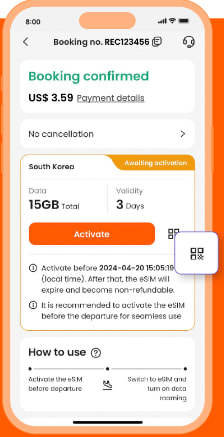
- Hakbang 2. Mula sa device na gusto mong gamitin ang eSIM, pumunta sa Mga Setting > Cellular > Mga SIM. I-tap ang “Magdagdag ng eSIM” at “Gamitin ang QR Code”, at i-scan ang QR code.
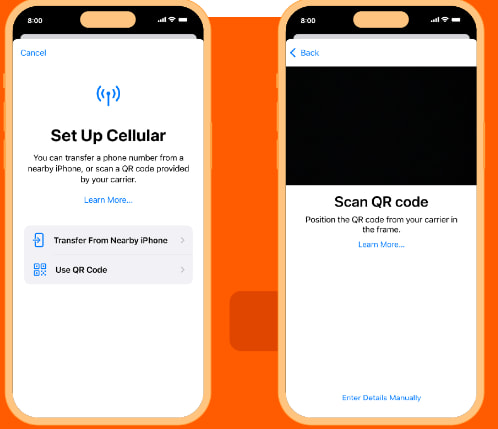
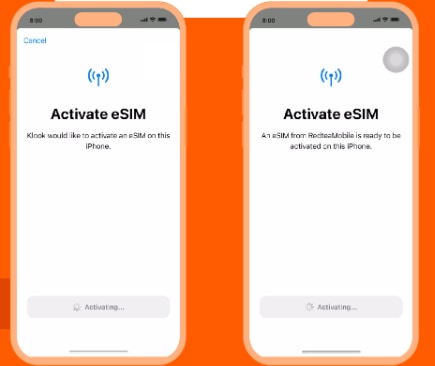
- Hakbang 3. I-activate ang eSIM sa isang stable na koneksyon. Huwag pong lisanin ang pahina habang ina-activate ang eSIM.
- Hakbang 4 at Hakbang 5. Ito ay upang gamitin agad ang eSIM para sa pagtawag at iMessage. Piliin ang “Primary” na linya bago dumating sa iyong destinasyon.
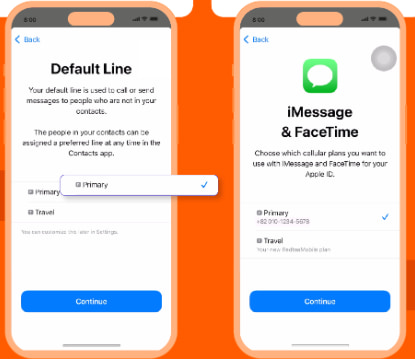
- Hakbang 6 at Hakbang 7. Itakda ang “Pangunahin” na linya upang gumamit ng cellular data hanggang sa makarating ka sa iyong destinasyon, at i-toggle off ang “Payagan ang Paglipat ng Cellular Data”. Sa ganitong paraan, masisiguro mong hindi gagamitin nang maaga ang eSIM data.
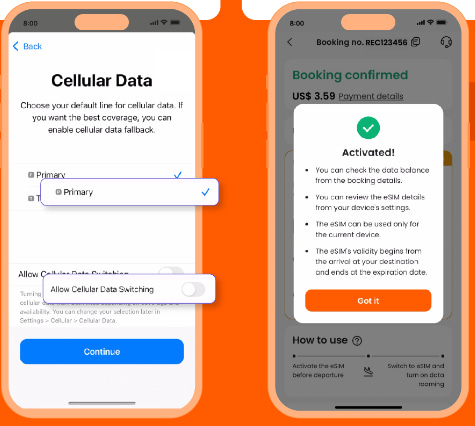
- Hakbang 8. Pagdating mo sa iyong destinasyon, i-on ang eSIM line at i-on ang data roaming.
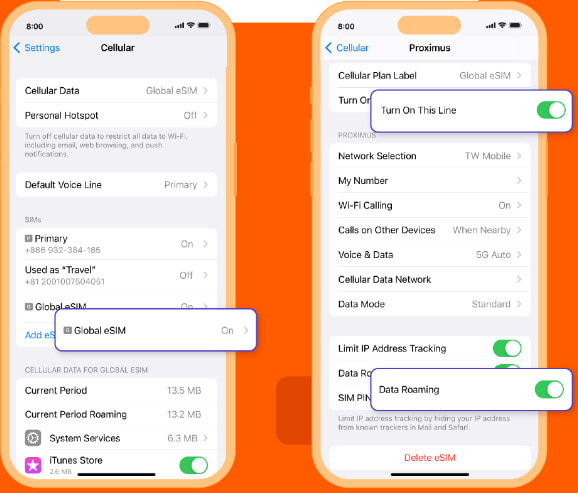
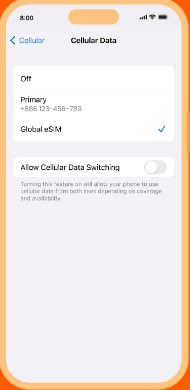
- Hakbang 9. Baguhin ang setting ng cellular data para gamitin ang iyong eSIM.
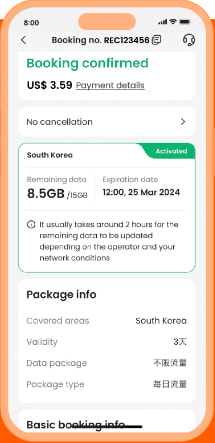
- Hakbang 10. Suriin ang status ng eSIM sa iyong booking sa Klook. I-tap ang icon sa kanang itaas na sulok upang makakuha ng tulong sa anumang mga isyu. Pakitandaan na ang pagsuri ng balanse ng data sa app ay pinagana lamang para sa mga package na “Data in total”.
Nakatulong ba ang impormasyong ito?
Iba pang mga FAQ sa "eSIM"
- Anong mga device ang compatible sa eSIM?
- [Pag-activate sa app] Paano ko maa-activate ang eSIM sa mga iOS device?
- [Pag-activate sa app] Paano ko maa-activate ang eSIM sa mga Android device?
- Paano ko maa-activate ang eSIM sa aking device?
- Maaari ko bang i-scan ang isang QR code gamit ang maraming device?
- Dapat ko bang i-on ang data roaming kapag ginagamit ko ang eSIM?