คุณต้องการความช่วยเหลืออย่างไรบ้าง?
ค้นหาหัวข้อยอดนิยม
[การเปิดใช้งานในแอป] ฉันจะเปิดใช้งาน eSIM บนอุปกรณ์ iOS ได้อย่างไร?
- ขั้นตอนที่ 1 เปิด แอป Klook ไปที่บัญชี > การจอง แตะปุ่ม "เปิดใช้งาน" (คุณยังสามารถสแกนโค้ด QR บนบัตรกำนัลของคุณได้จากการตั้งค่า > เซลลูลาร์ > ซิม > แตะเพิ่ม eSIM > สแกนโค้ด QR)
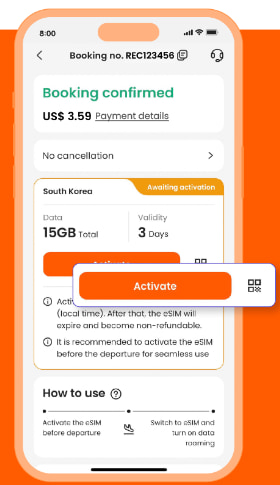
- ขั้นตอนที่ 2 อย่าลืมอ่านคำเตือนก่อนเปิดใช้งาน ไม่ต้องกังวล - การใช้ข้อมูลของคุณจะไม่เริ่มทันทีเมื่อเปิดใช้งาน
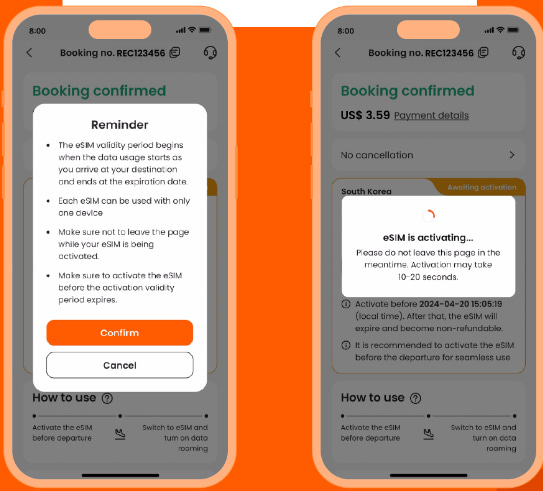
- ขั้นตอนที่ 3 เปิดใช้งาน eSIM บนการเชื่อมต่อที่เสถียร กรุณา อย่าออกจากเพจในขณะที่ eSIM กำลังเปิดใช้งานอยู่
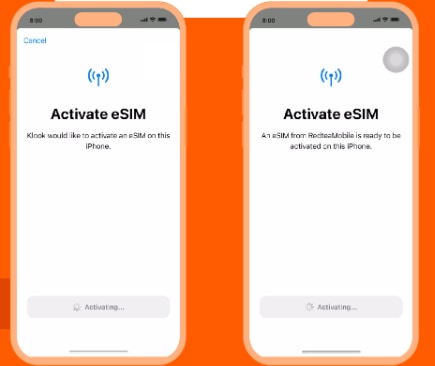
- ขั้นตอนที่ 4 และขั้นตอนที่ 5 นี่คือการใช้ eSIM สำหรับการโทรและ iMessage ทันที เลือกสาย “หลัก” ก่อนถึงจุดหมายปลายทาง.
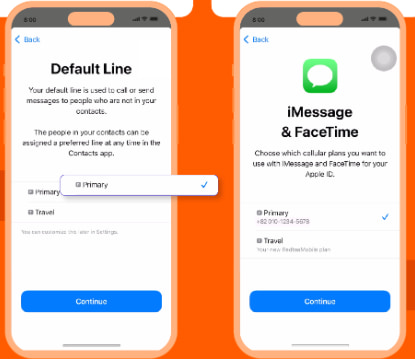
- ขั้นตอนที่ 6 และขั้นตอนที่ 7 ตั้งค่าบรรทัด "หลัก" เพื่อใช้ข้อมูลเซลลูลาร์จนกว่าคุณจะไปถึงจุดหมายปลายทาง และปิด "อนุญาตการสลับข้อมูลเซลลูลาร์" ด้วยวิธีนี้ คุณจะมั่นใจได้ว่าข้อมูล eSIM จะไม่ถูกใช้ล่วงหน้า
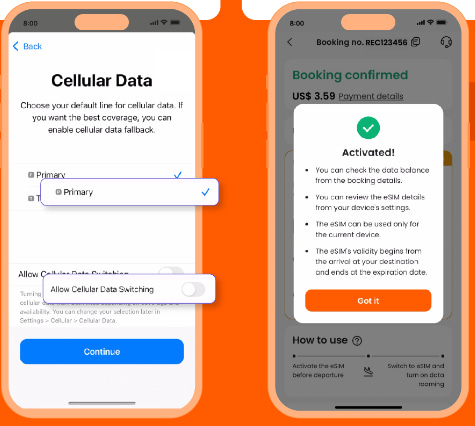
- ขั้นตอนที่ 8 เมื่อคุณถึงจุดหมายปลายทาง ให้เปิดสาย eSIM และเปิดการโรมมิ่งข้อมูล
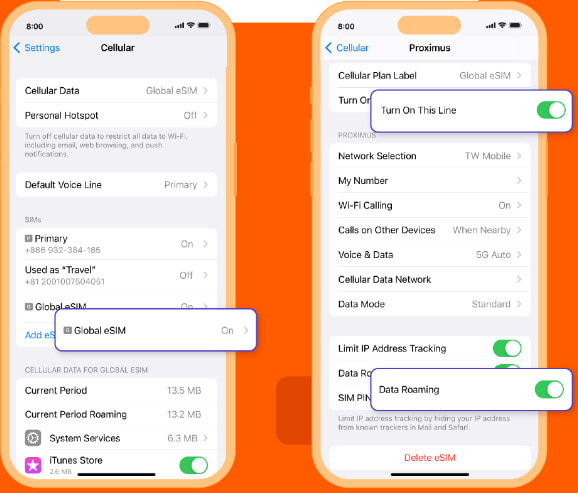
- ขั้นตอนที่ 9 เปลี่ยนการตั้งค่าข้อมูลมือถือเพื่อใช้ eSIM ของคุณ
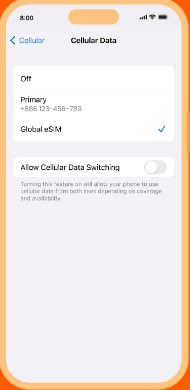
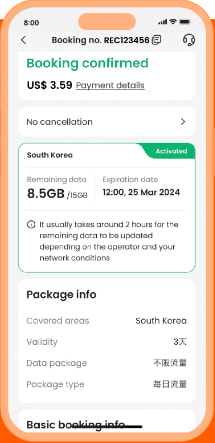
- ขั้นตอนที่ 10 ตรวจสอบสถานะ eSIM ในการจอง Klook ของคุณ แตะไอคอนที่มุมขวาบนเพื่อรับความช่วยเหลือเกี่ยวกับปัญหาต่างๆ โปรดทราบว่าการตรวจสอบยอดคงเหลือของข้อมูลในแอปจะเปิดใช้งานเฉพาะกับแพ็คเกจ "ข้อมูลทั้งหมด" เท่านั้น
ฉันจะยกเลิกการจองของฉันและขอรับเงินคืนได้อย่างไร?
การขอรับเงินคืนขึ้นอยู่กับนโยบายการยกเลิกของกิจกรรมที่คุณจอง
สําหรับกิจกรรมที่มีการยกเลิกฟรี: คุณสามารถยกเลิกการจองได้ด้วยตนเองจนกว่าจะถึงเวลาที่ระบุไว้ในนโยบายการยกเลิกโดยทําตามขั้นตอนต่อไปนี้:
- ไปที่หน้าการจอง
- ค้นหาการจองที่คุณต้องการยกเลิกและเลือก "ยื่นคำร้องขอรับเงินคืน"
- เลือกเหตุผลและจำนวนที่ต้องการขอรับเงินคืน จากนั้นเลือก "ถัดไป"
สําหรับกิจกรรมที่มีการยกเลิกตามเงื่อนไข: โปรดตรวจสอบนโยบายการยกเลิกที่ระบุไว้ในหน้ากิจกรรมสําหรับรายละเอียด หากคุณต้องการยื่นคำร้องขอรับเงินคืน คุณสามารถแชทกับเราได้ เพียงไปที่หน้าการจอง เลือกการจอง แล้วเลือกไอคอนแชท
สำหรับกิจกรรมที่ไม่มีการยกเลิก: ขออภัย กิจกรรมนี้ไม่สามารถขอรับเงินคืนได้
[การเปิดใช้งานในแอป] ฉันจะเปิดใช้งาน eSIM บนอุปกรณ์ Android ได้อย่างไร
- ขั้นตอนที่ 1 และ 2 เปิด แอป Klook ไปที่บัญชี > การจอง แตะปุ่ม "เปิดใช้งาน" (คุณยังสามารถสแกนโค้ด QR บนบัตรกำนัลของคุณได้จากการตั้งค่า > เซลลูลาร์ > ซิม > แตะเพิ่ม eSIM > สแกนโค้ด QR) โปรดอ่านการแจ้งเตือนและเปิดใช้งาน eSIM ไม่ต้องกังวล - การใช้ข้อมูลของคุณจะไม่เริ่มทันทีเมื่อเปิดใช้งาน
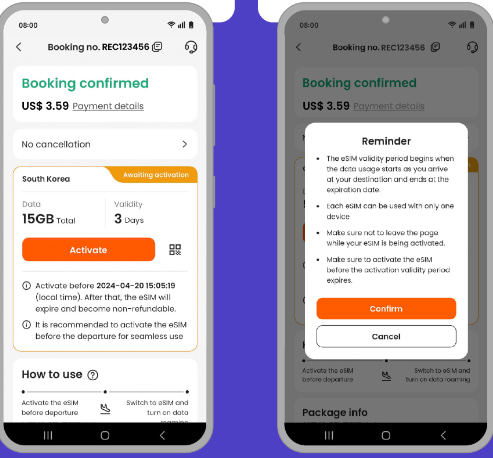
- ขั้นตอนที่ 3 อนุญาตให้ติดตั้ง eSIM บนอุปกรณ์ของคุณ
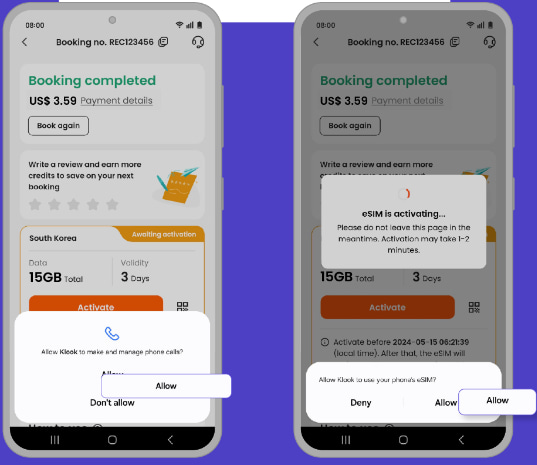
- ขั้นตอนที่ 4 หากคุณไม่อนุญาตการติดตั้ง eSIM ทันที คุณสามารถไปที่การตั้งค่าของอุปกรณ์เพื่ออนุญาตในภายหลังได้
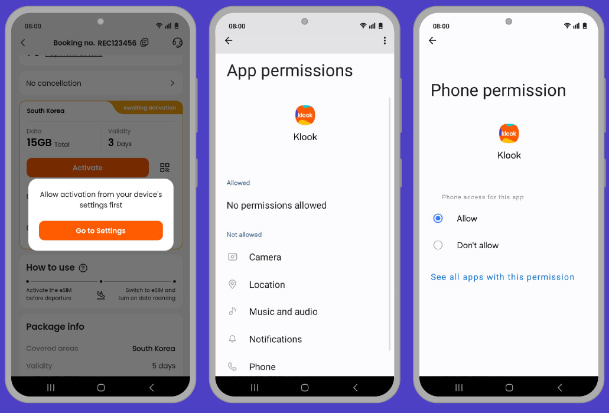
- ขั้นตอนที่ 5 เปิดใช้งาน eSIM บนการเชื่อมต่อที่เสถียร กรุณา อย่าออกจากเพจในขณะที่ eSIM กำลังเปิดใช้งานอยู่
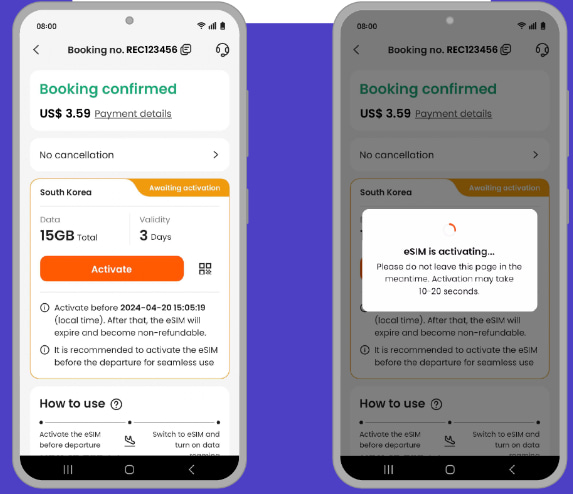
- ขั้นตอนที่ 6 ตั้งชื่อ eSIM
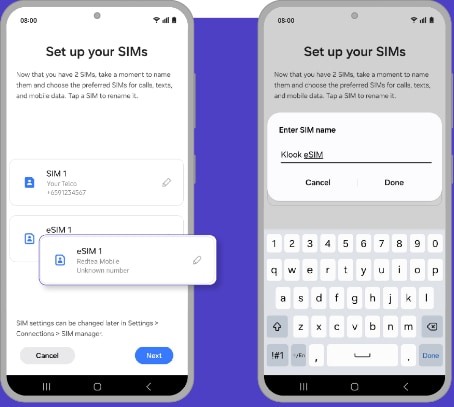
- ขั้นตอนที่ 7 ตั้งค่าให้ใช้ซิมเดิมของคุณเพื่อใช้ในการโทร ส่งข้อความ และข้อมูลจนกว่าจะถึงที่หมาย
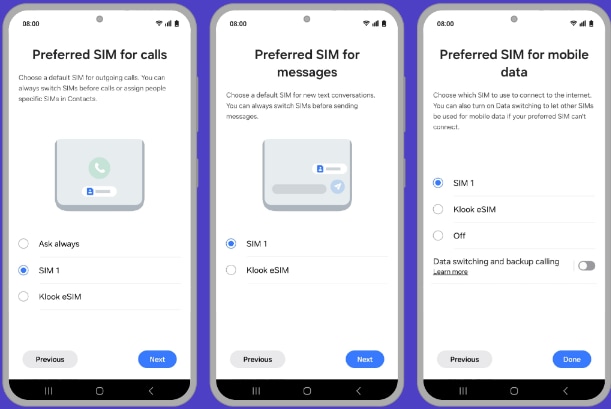
- ขั้นตอนที่ 8 และ 9 เมื่อคุณถึงจุดหมายปลายทาง ให้เปิดสาย eSIM และสลับข้อมูลมือถือเป็น eSIM
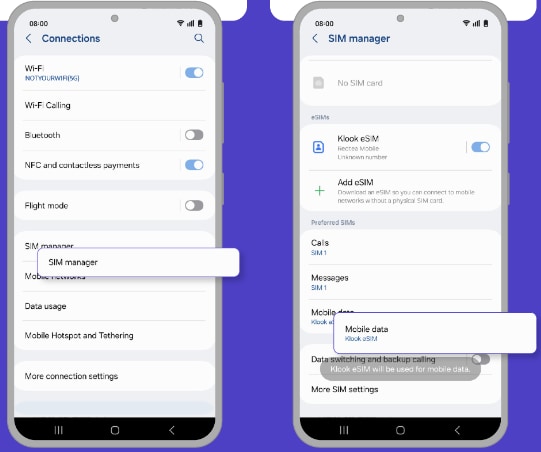
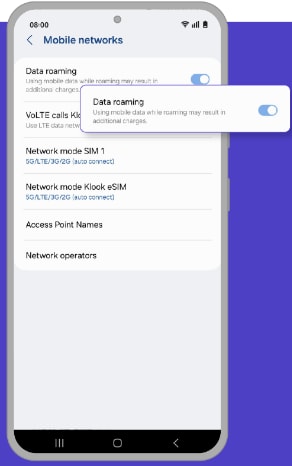
- ขั้นตอนที่ 10 เปิดการโรมมิ่งข้อมูล คุณสามารถตรวจสอบสถานะ eSIM ได้ในการจอง Klook ของคุณ แตะไอคอนที่มุมขวาบนของหน้ารายละเอียดการจองเพื่อรับความช่วยเหลือเกี่ยวกับปัญหาต่างๆ โปรดทราบว่าการตรวจสอบยอดคงเหลือของข้อมูลในแอปจะเปิดใช้งานเฉพาะกับแพ็คเกจ "ข้อมูลทั้งหมด" เท่านั้น
ฉันจะใช้ KlookCash ได้อย่างไร?
คุณจะสามารถใช้ KlookCash ได้หากมี KlookCash อย่างน้อย 10 KlookCash ในบัญชีของคุณ
ในส่วน 'ส่วนลด' ในหน้าชำระเงิน ให้ทำเครื่องหมายในช่องที่ระบุว่า 'KlookCash' เพื่อใช้ KlookCash เป็นส่วนลดจากราคาปัจจุบันของการจองของคุณ
โปรดทราบว่าคุณจะไม่สามารถใช้ KlookCash ในการซื้อผลิตภัณฑ์บางรายการได้ ซึ่งรวมถึงแต่ไม่จำกัดเพียงบัตร Klook Pass, บัตรของขวัญอิเล็กทรอนิกส์, ประกันการเดินทาง, แพ็กเกจ Stay+ และงานกิจกรรมบางอย่าง (เช่น คอนเสิร์ต, เทศกาลดนตรี, งานรื่นเริง, นิทรรศการ, งานกีฬา และงานวิ่งมาราธอนบางรายการ) นอกจากนี้ยังอาจมียกเว้นผลิตภัณฑ์อื่น ๆ ได้ตามดุลยพินิจของ Klook
หลังจากทำการจองแล้ว จะใช้เวลานานเท่าไรกว่าที่ฉันจะได้รับเวาเชอร์?
ทั้งนี้ขึ้นอยู่กับนโยบายของกิจกรรมของคุณ
สำหรับกิจกรรมที่มี การยืนยันทันที คุณจะได้รับอีเมลยืนยันการจองภายใน 5 นาที หลังจากทำการจอง
สำหรับกิจกรรมที่ไม่มีการยืนยันทันที** คุณจะได้รับอีเมลยืนยันการจองภายใน 24-48 ชั่วโมง หลังจากทำการจอง ตรวจสอบรายละเอียดแพ็คเกจ > ส่วนการยืนยันในหน้าการจอง/กิจกรรมของคุณสำหรับเวลาการยืนยันการจองสำหรับกิจกรรมของคุณ
หากคุณยังไม่ได้รับการยืนยันการจองแม้ว่าจะเลยเวลาที่ระบุข้างต้นแล้ว โปรดดู บทความ นี้