Чем мы можем вам помочь?
Посмотрите популярные вопросы
Как использовать KlookCash?
Если на вашем счету есть хотя бы 10 KlookCash, вы сможете использовать их.
На странице оформления бронирования, в разделе «Скидка» установите флажок «KlookCash», чтобы применить KlookCash в качестве скидки к текущей цене вашего бронирования.
Обратите внимание, что вы не сможете использовать KlookCash при покупке определенных продуктов, включая, помимо прочего, Klook Pass, электронные подарочные карты, туристические страховки, пакеты Stay+ и некоторые мероприятия (например, определенные концерты, музыкальные фестивали, карнавалы, выставки, спортивные мероприятия и марафоны). Мы также можем исключить другие продукты по нашему усмотрению.
Какие способы оплаты я могу использовать на Klook?
Klook принимает различные способы оплаты. Доступные способы оплаты зависят от:
- Выбранная валюта
- Местоположение
- Общая сумма вашего бронирования
- Использованный промокод (если есть)
- Приобретенный вами продукт.
Все доступные способы оплаты будут отображены на странице оплаты. Если способ оплаты не отображается, вы не сможете использовать его для завершения покупки.
Кредитные и дебетовые карты являются наиболее распространенным способом оплаты на нашем сайте. Вы можете оплатить картами Visa, MasterCard, JCB, American Express, Union Pay, Discover, Diners Club, Cartes Bancaires и Korean Local Card.
В настоящее время на Klook поддерживаются следующие электронные кошельки:
- Apple Pay (по всему миру) Google Pay (глобальный) Line Pay (TWD)
- JKOPAY (TWD)
- Афти (TWD)
- PayNow (SGD)
- GrabPay (SGD, MYR)
- Octopus (HKD)
- PayMe (HKD)
- Alipay (CNY, HKD) Wechat Pay (CNY, HKD)
- Unionpay/YunShanFu (CNY, HKD)
- Kakao Pay (KRW)
- Кошелек Payco (KRW)
- Naverpay (KRW) Онлайн-банкинг / банковский перевод (IDR)
- Touch N Go (MYR) Кошелек PayPay (JPY) PayPal (USD)
- GCash (PHP)
- Momo (VND)
- Truemoney (THB)
- iDEAL | Wero (EUR)
- GoPay (IDR)
- Отменить местные карты (KRW)
- Toss e-wallet (KRW)
- Razorpay UPI/EMI (INR) Atome (MYR)
Обратите внимание, что перечисленные выше способы оплаты приведены только для справки, и фактически доступные способы могут отличаться.
Вы не можете разделить платеж между несколькими картами или электронными кошельками.
Вы можете использовать KlookCash для вычета из суммы, подлежащей оплате за ваше бронирование. Дополнительную информацию о KlookCash можно найти в этой статье (https://www.klook.com/faq/category-62/?page=1andref_source=HelpCenterCategoryPage).
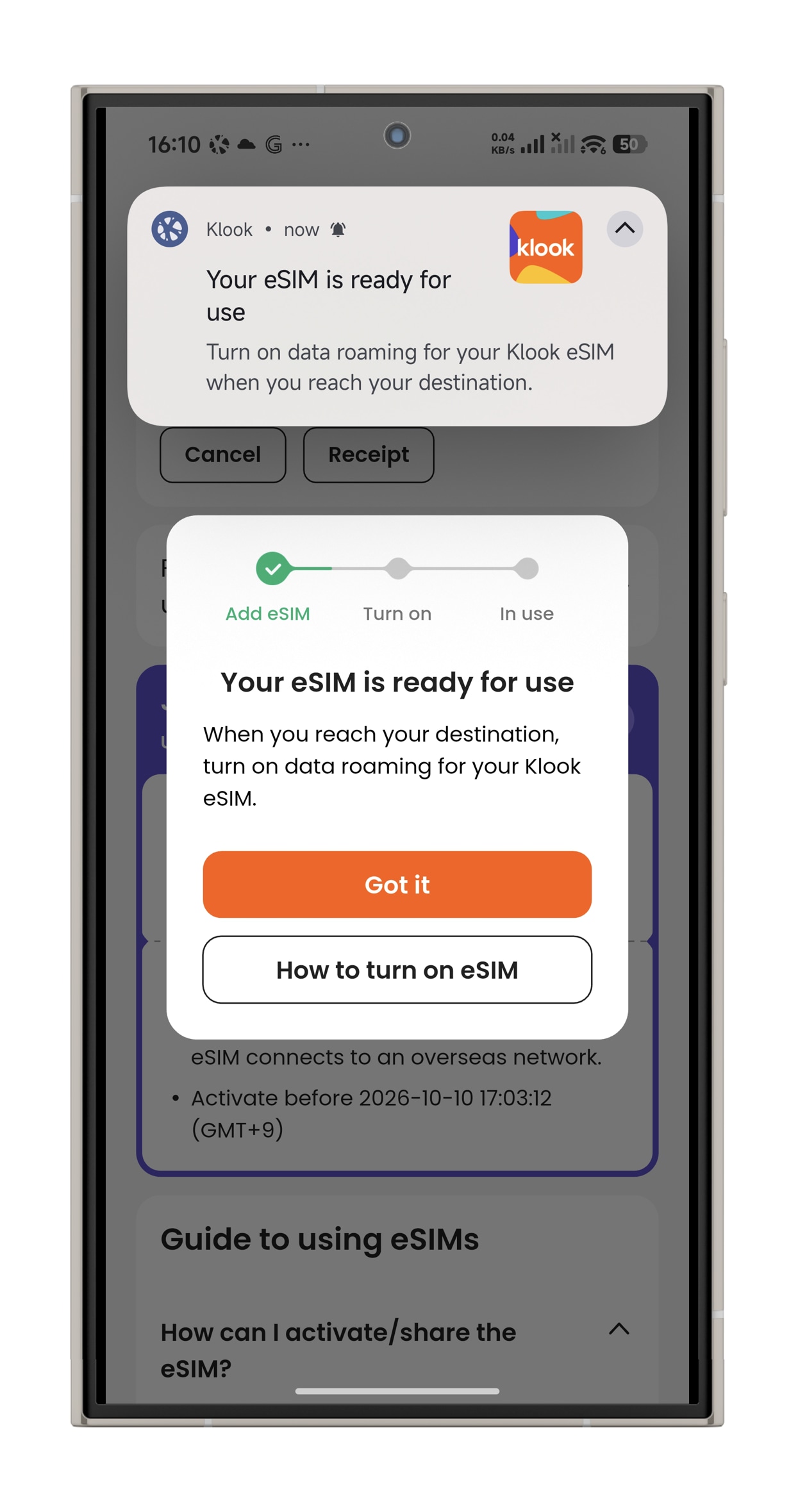
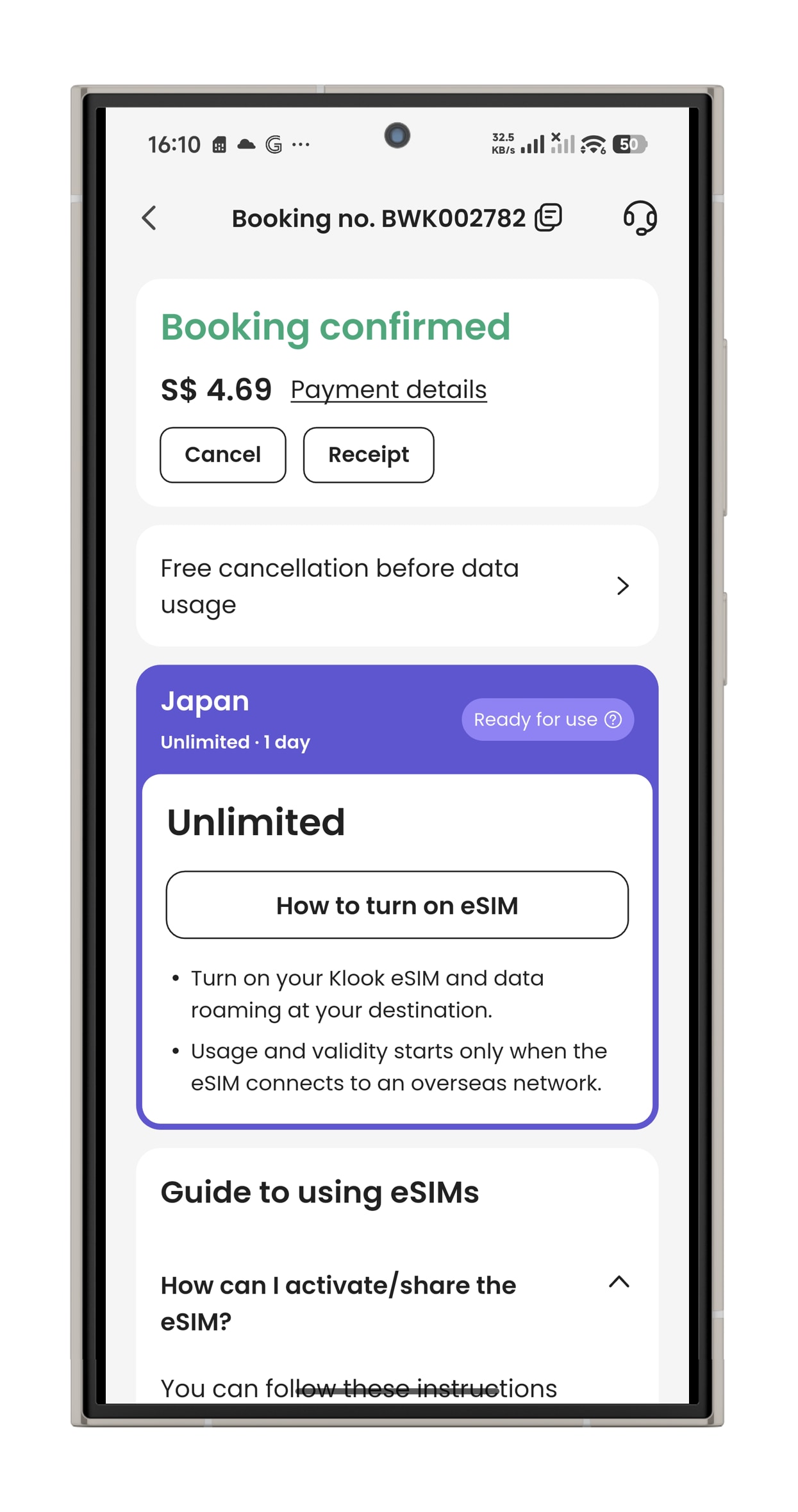
[Активация в приложении] Как активировать eSIM на устройствах iOS?
- Шаг 1. Откройте приложение Klook. Перейдите в раздел «Аккаунт» > «Бронирования». Нажмите на кнопку „Add eSIM to device“. (Вы также можете отсканировать QR-код на вашем ваучере в разделе «Настройки» > «Сотовая связь» > «SIM-карты» > нажмите «Добавить eSIM» и отсканируйте QR-код).
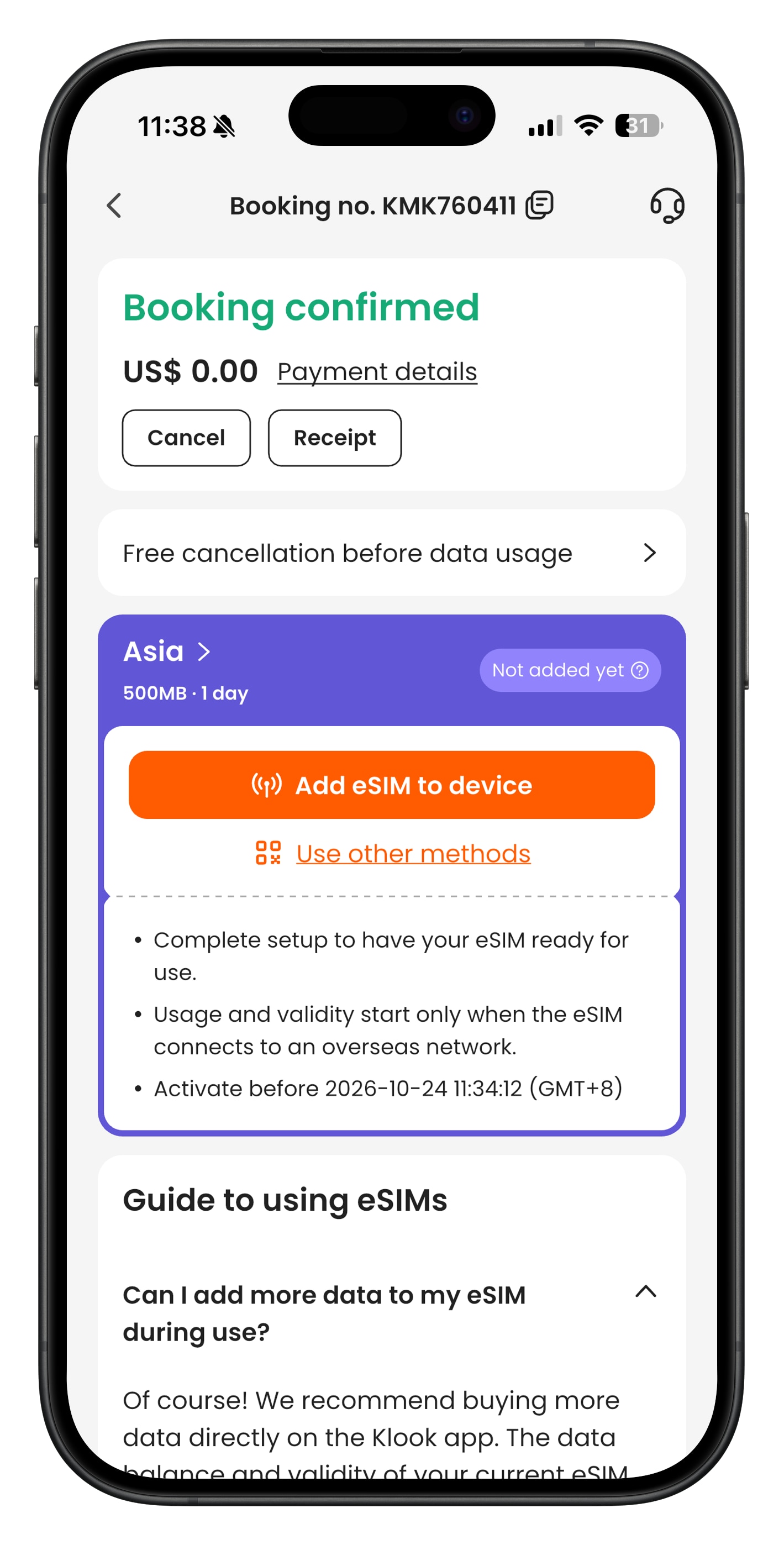
- Шаг 2. Обязательно ознакомьтесь с памяткой перед активацией. Не переживайте: использование мобильного интернета не начнется сразу после активации.
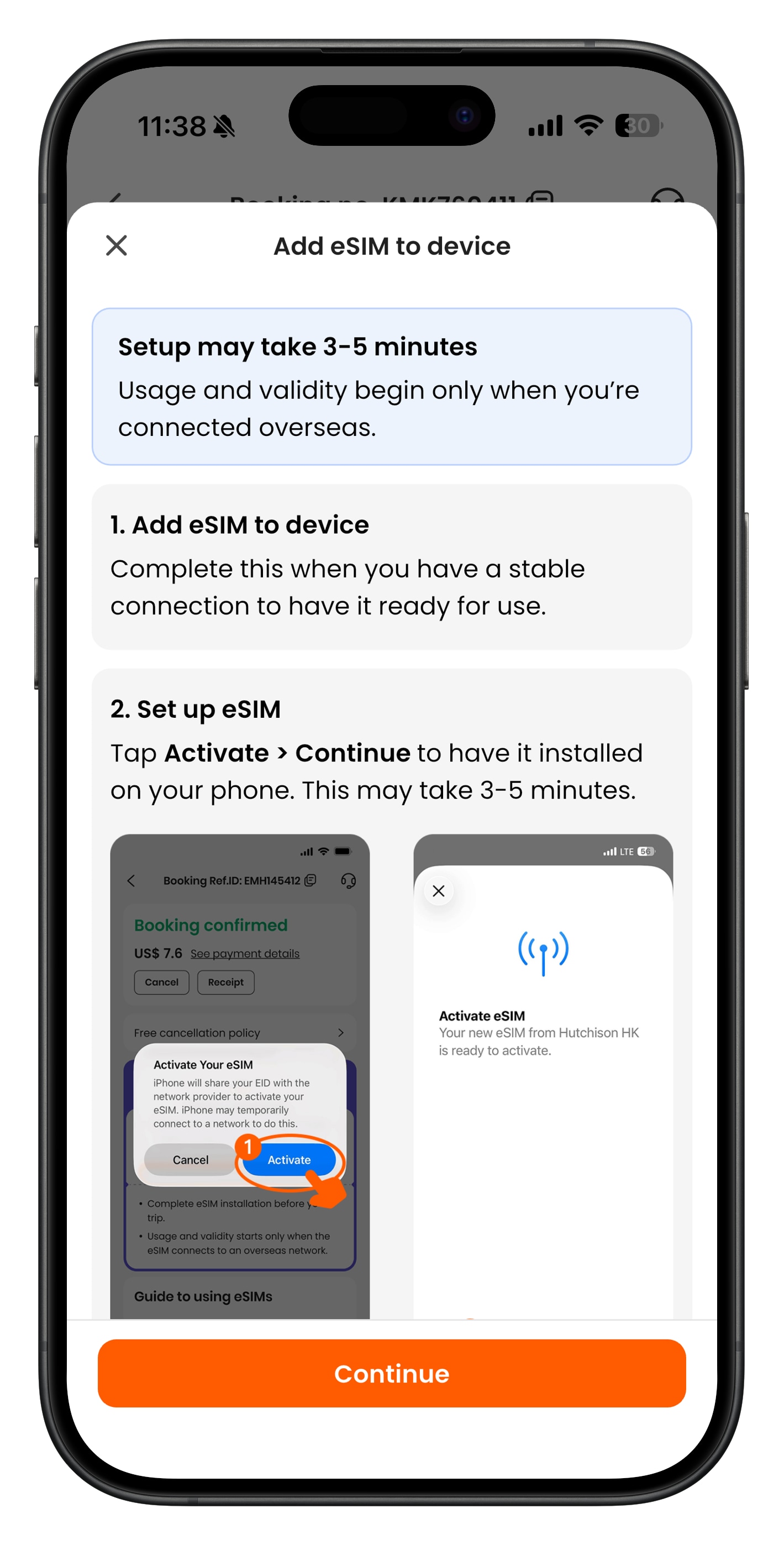
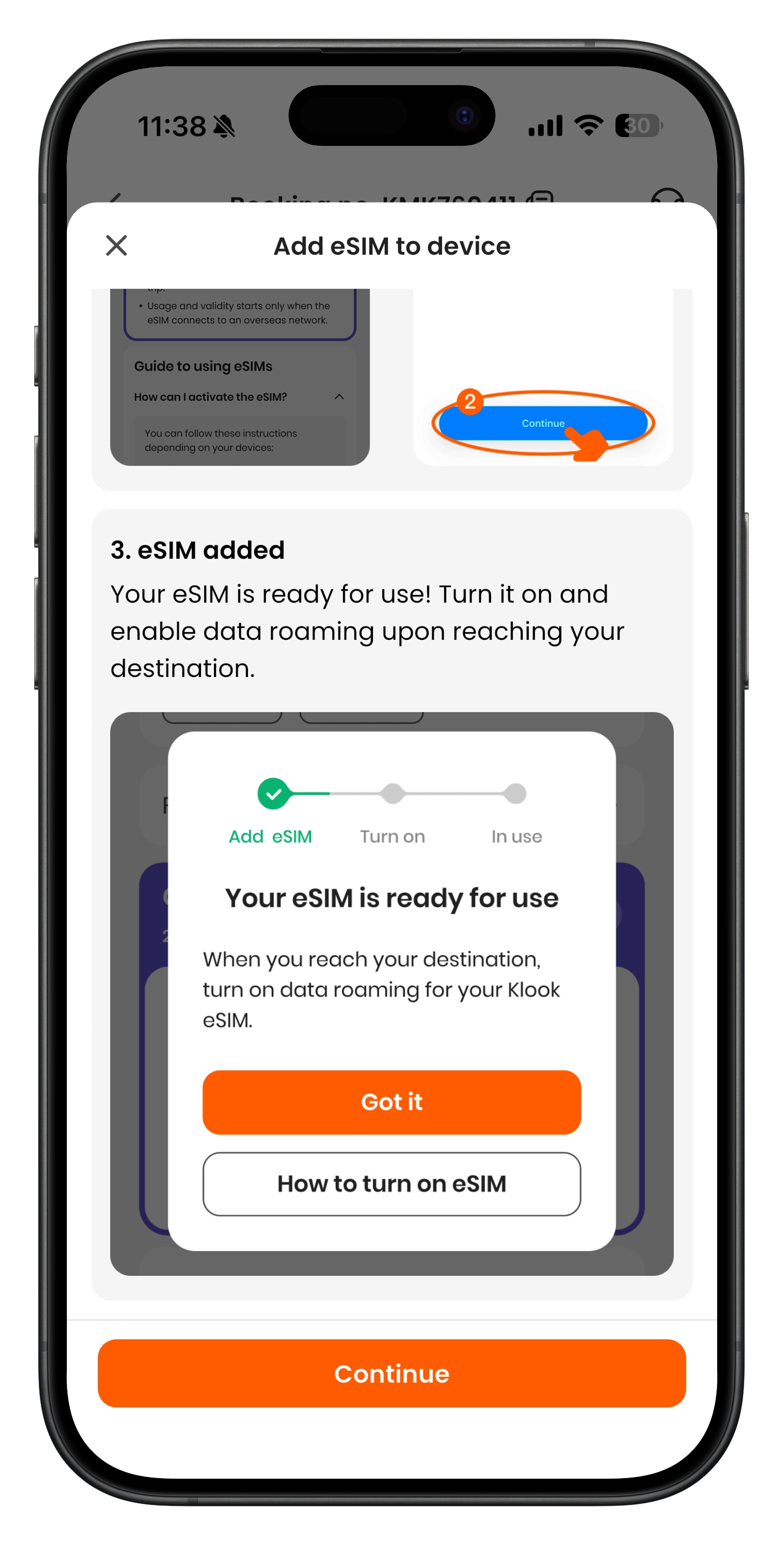
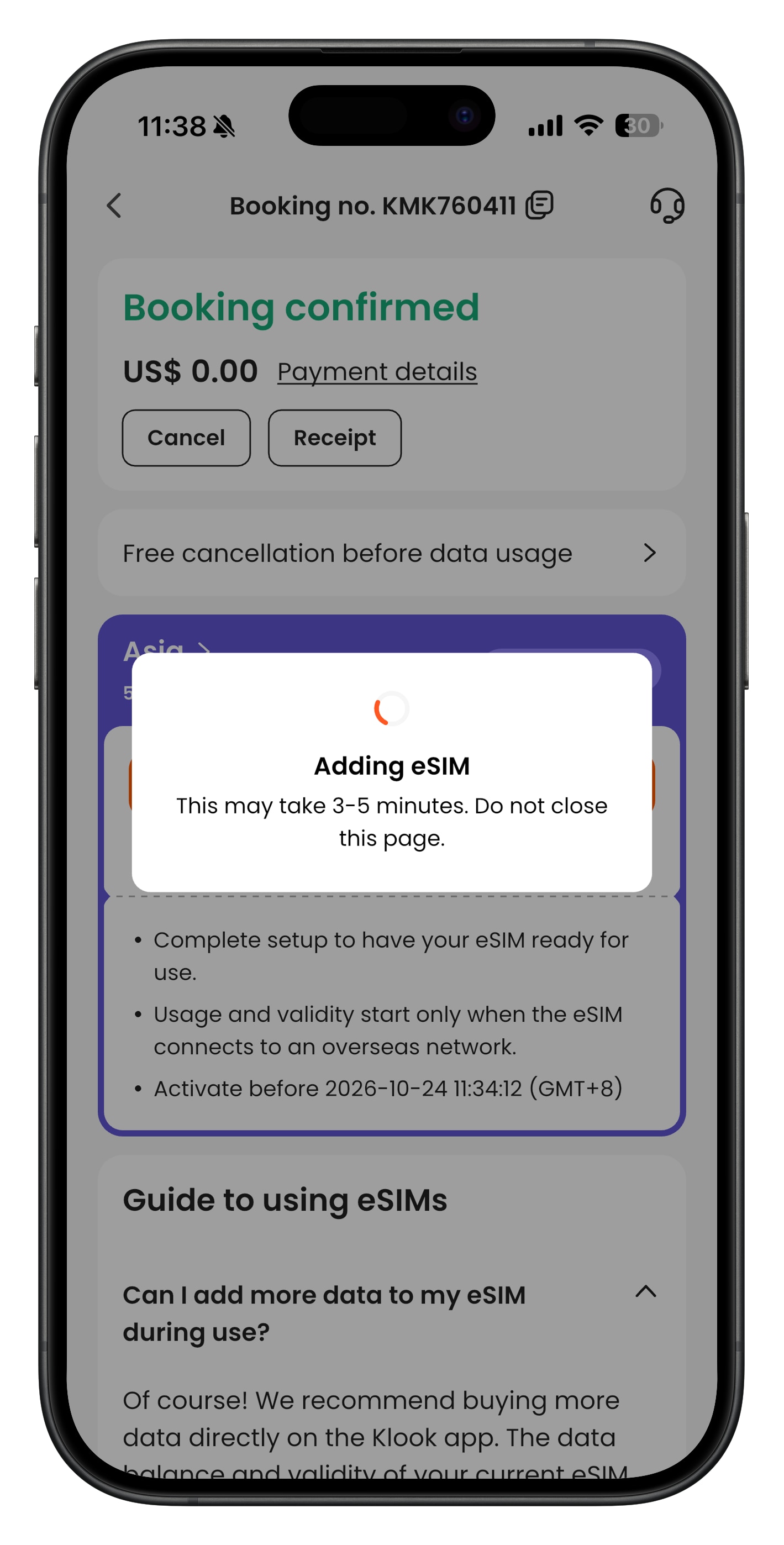
- Шаг 3. Активируйте eSIM при стабильном подключении к интернету. Пожалуйста, не покидайте страницу во время активации eSIM.
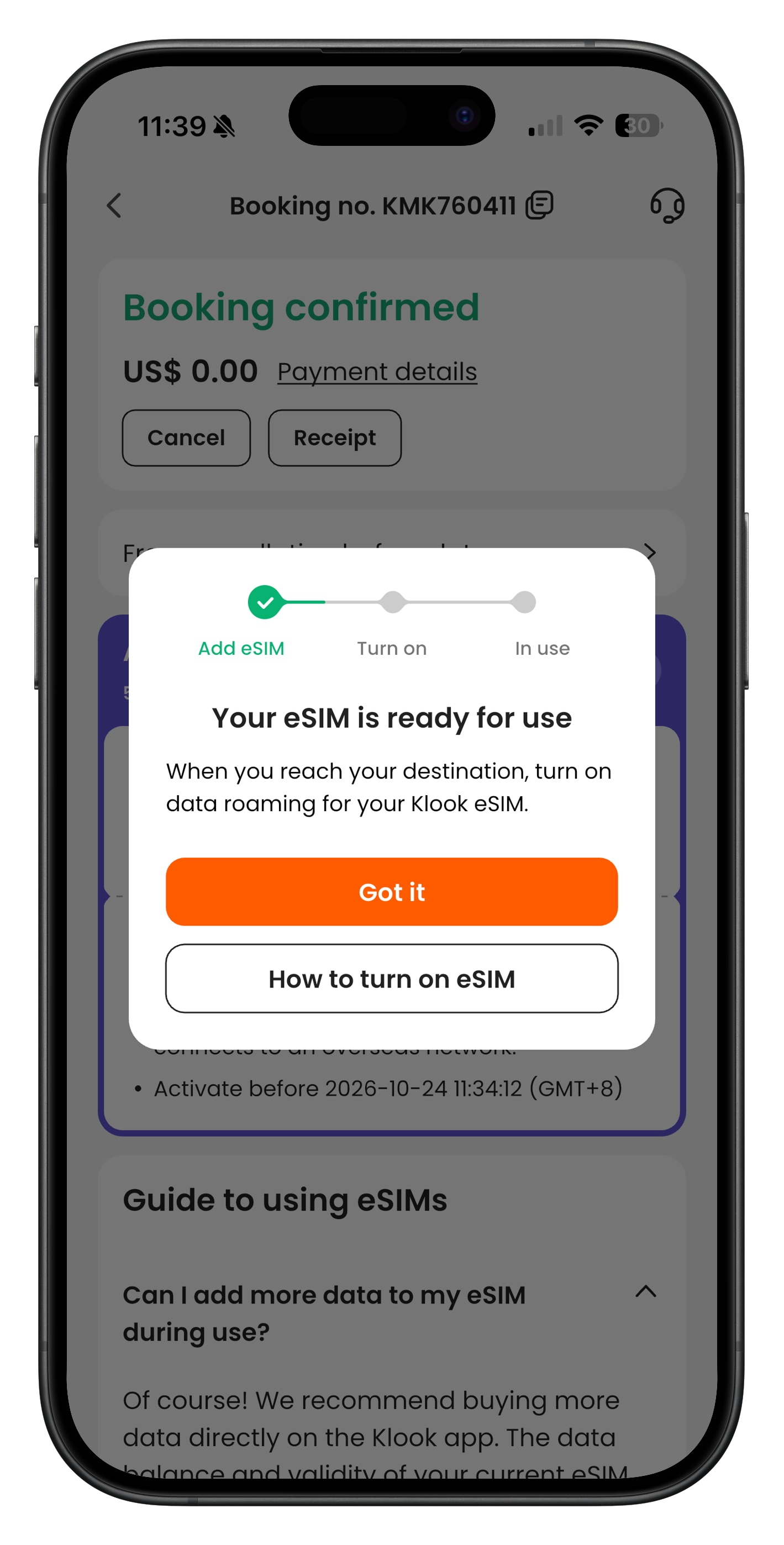
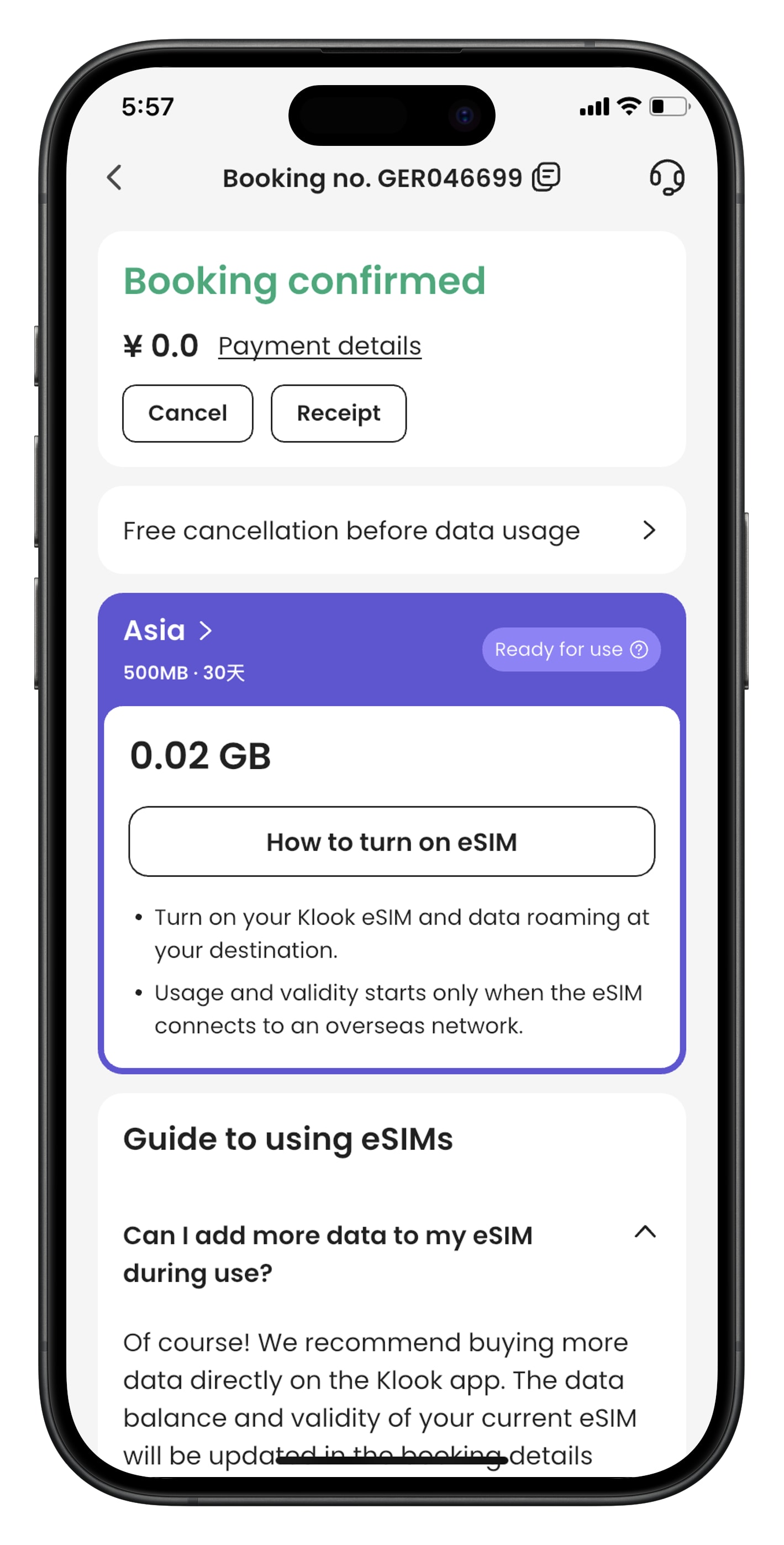
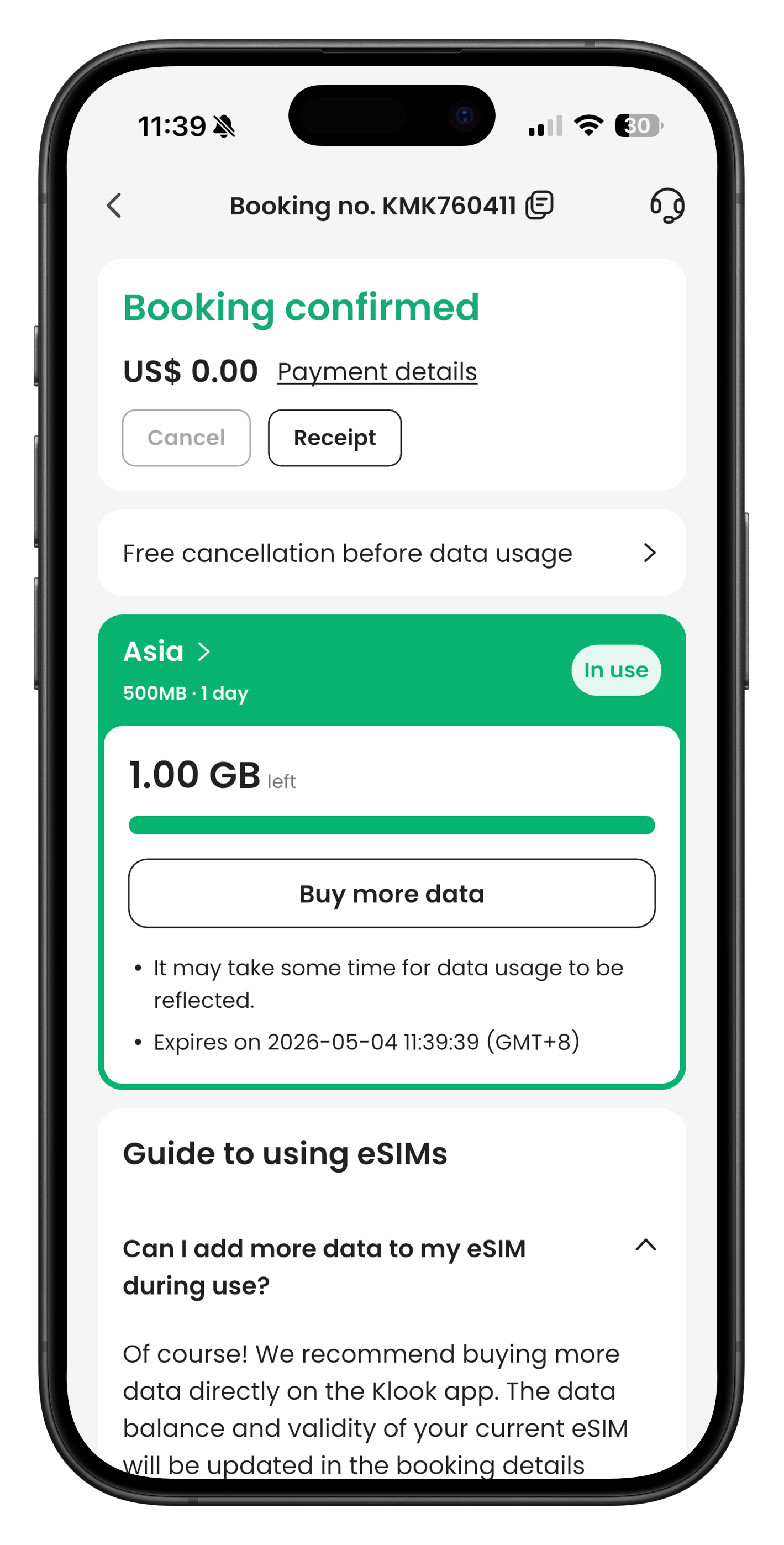
- Шаг 4. Проверьте статус eSIM в вашем бронировании Klook. Нажмите на значок в правом верхнем углу, чтобы получить помощь по любым вопросам. Обратите внимание, что проверка остатка интернет-трафика в приложении доступна только для пакетов «Общий объем данных».
Могу ли я изменить данные бронирования?
Для некоторых бронирований вы можете изменить некоторые детали бронирования непосредственно через Klook, включая такие детали, как: Дата участия 2. Информация для путешественников
Чтобы изменить данные бронирования, следуйте этим инструкциям:
На веб-сайте Нажмите на изображение своего профиля в правом верхнем углу экрана 2. Перейдите в раздел «Мои бронирования» 3. Выберите бронирование, которое хотите просмотреть. 4. Прокрутите вниз до раздела «Политика отмены» 5. Нажмите «Изменить бронирование». 6. Внесите необходимые изменения в дату участия или контактную информацию 7. Проверьте свою электронную почту на наличие подтверждения изменения бронирования и обновленного ваучера.
В приложении Нажмите кнопку «Аккаунт» в правом нижнем углу экрана. 2. Перейдите в раздел «Мои бронирования». 3. Выберите бронирование, которое хотите просмотреть. 4. Прокрутите вниз до раздела «Политика отмены». 5. Нажмите «Изменить бронирование» 6. Внесите необходимые изменения в дату участия или контактную информацию 7. Проверьте свою электронную почту на наличие подтверждения изменения бронирования и обновленного ваучера.
Примечание: Вы не можете изменить данные бронирования по следующим причинам:
- Мероприятия с политикой «Без отмены» или «Условная отмена».
- Ваучеры с кодами, которые не начинаются с букв "KLK".
[Активация в приложении] Как активировать eSIM на устройствах Android?
- Шаг 1. Откройте приложение Klook. Перейдите в раздел «Аккаунт» > «Бронирования». Нажмите кнопку «Добавить eSIM на устройство». (Вы также можете отсканировать QR-код на ваучере через Настройки > Сотовая связь > SIM-карты > Нажмите Добавить eSIM > отсканируйте QR-код).
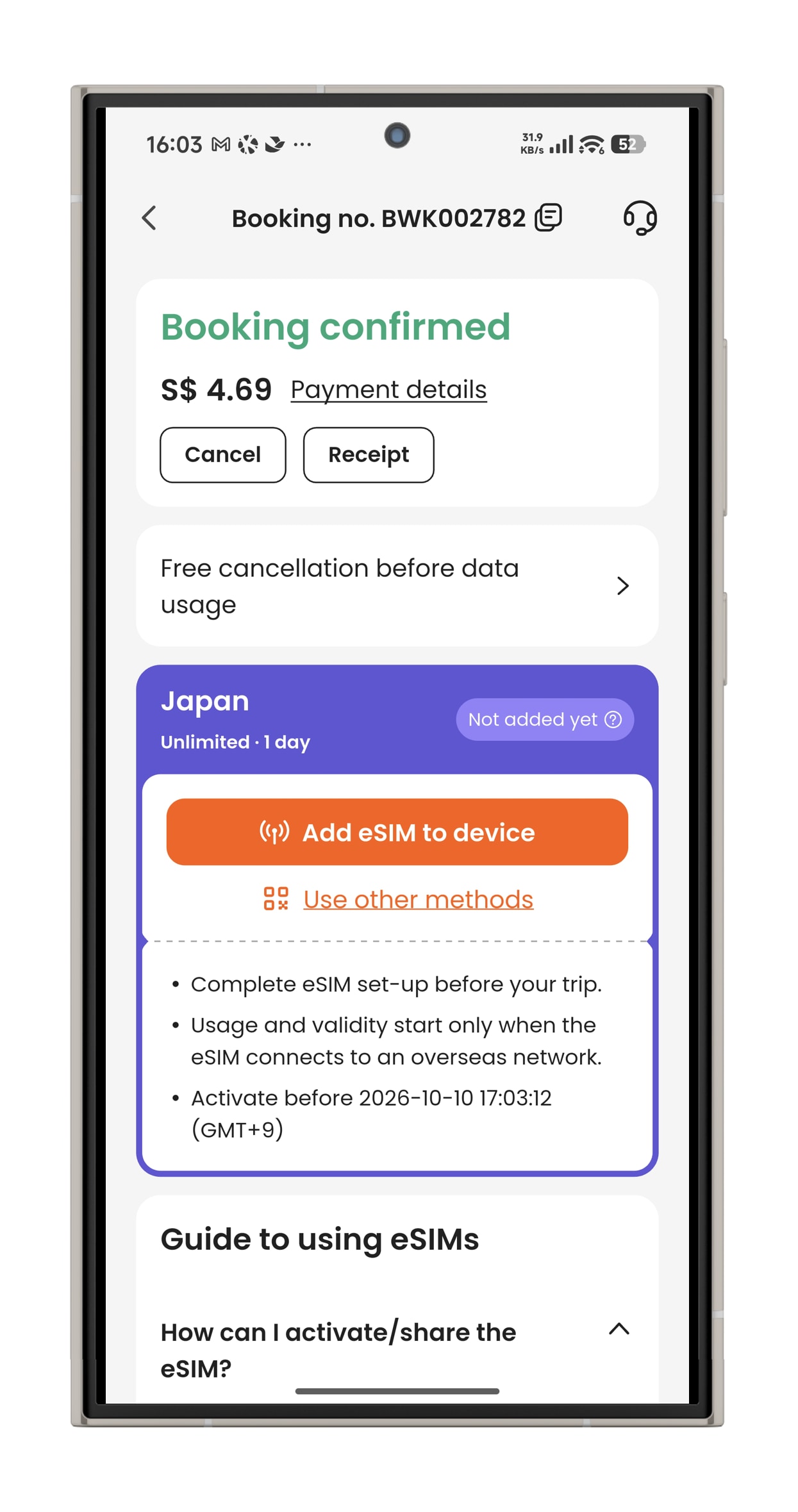
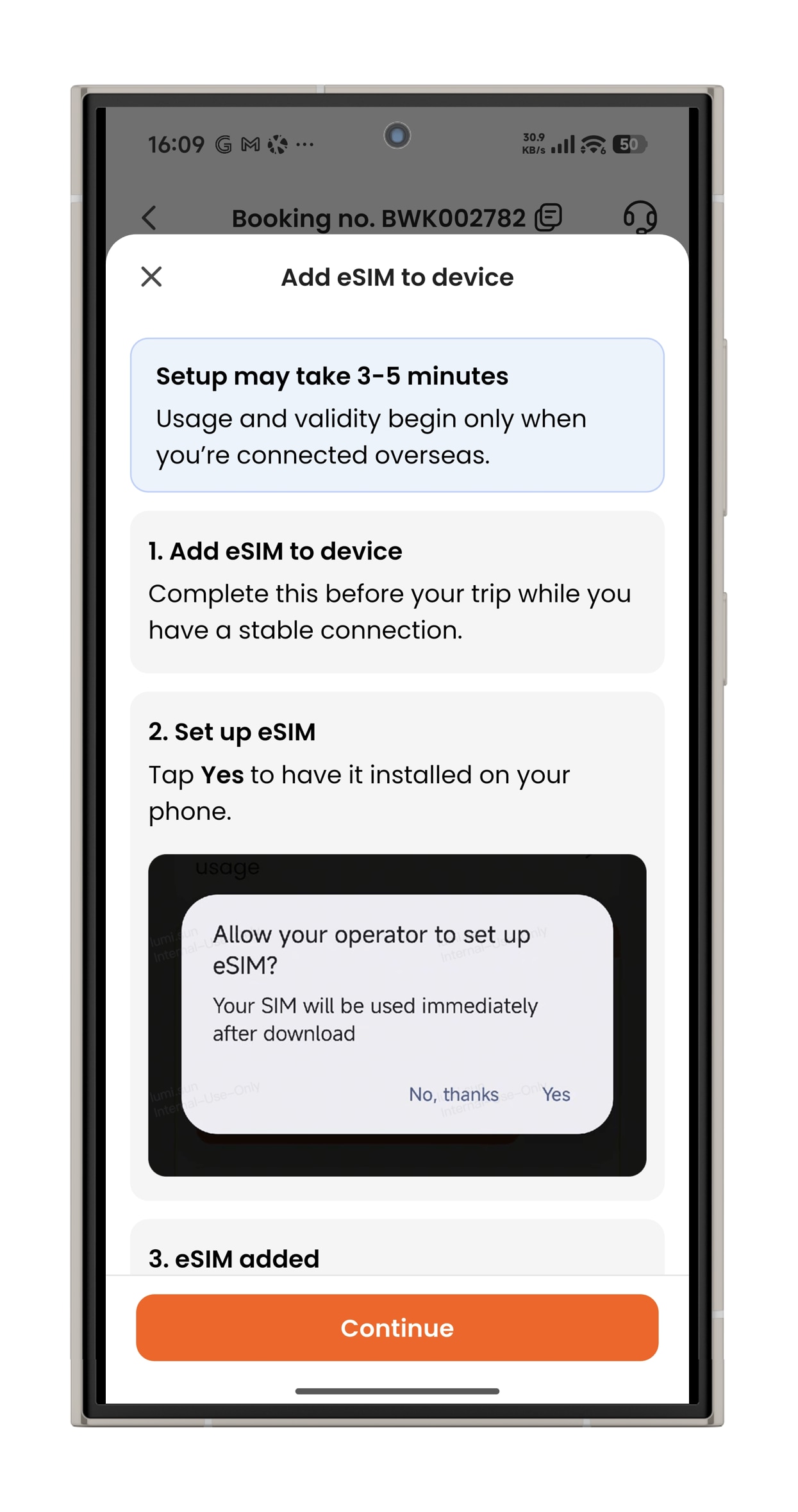
- Шаг 2. Обязательно ознакомьтесь с памяткой перед активацией. Не переживайте: использование трафика не начнется сразу после активации.
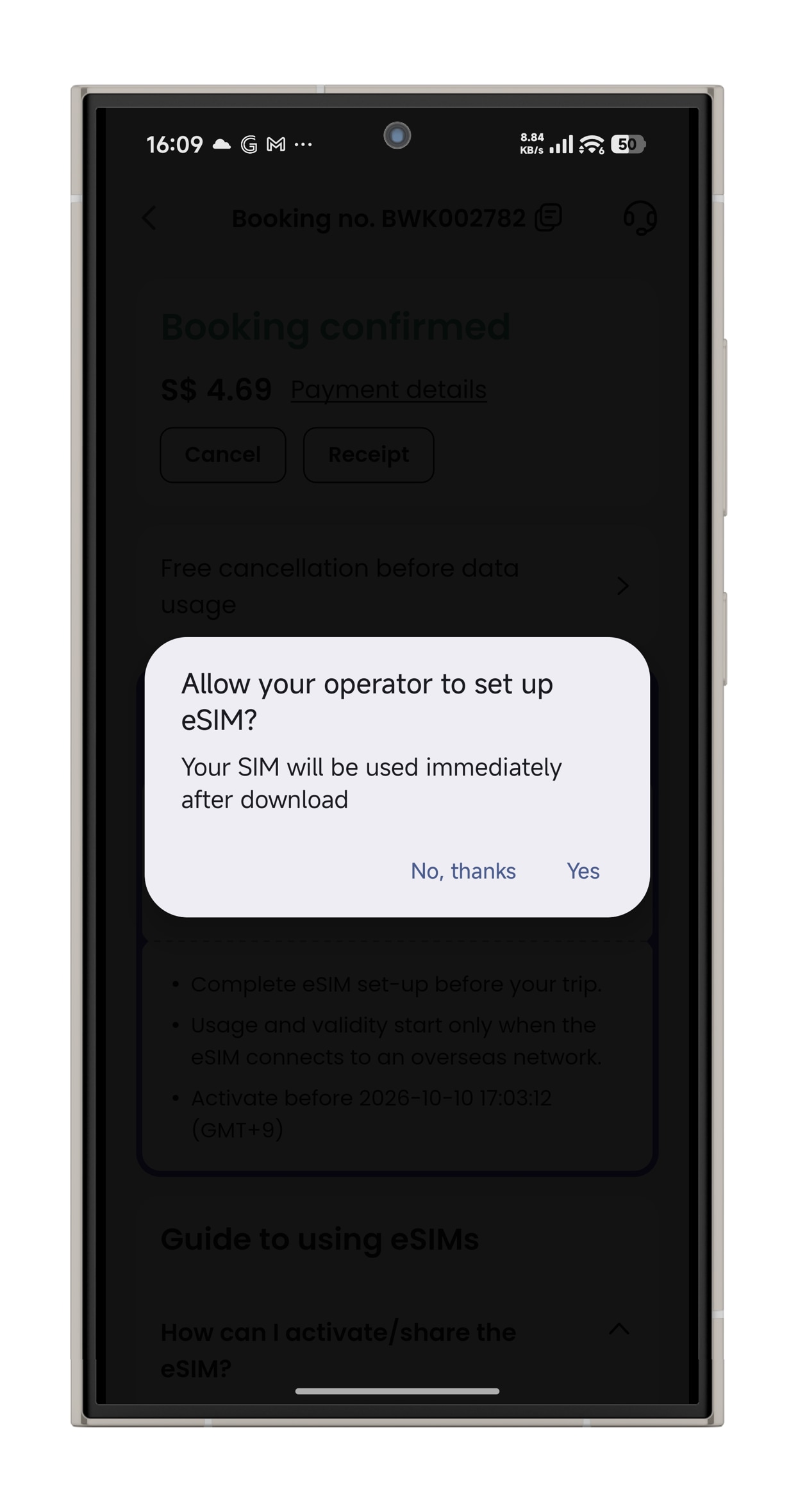
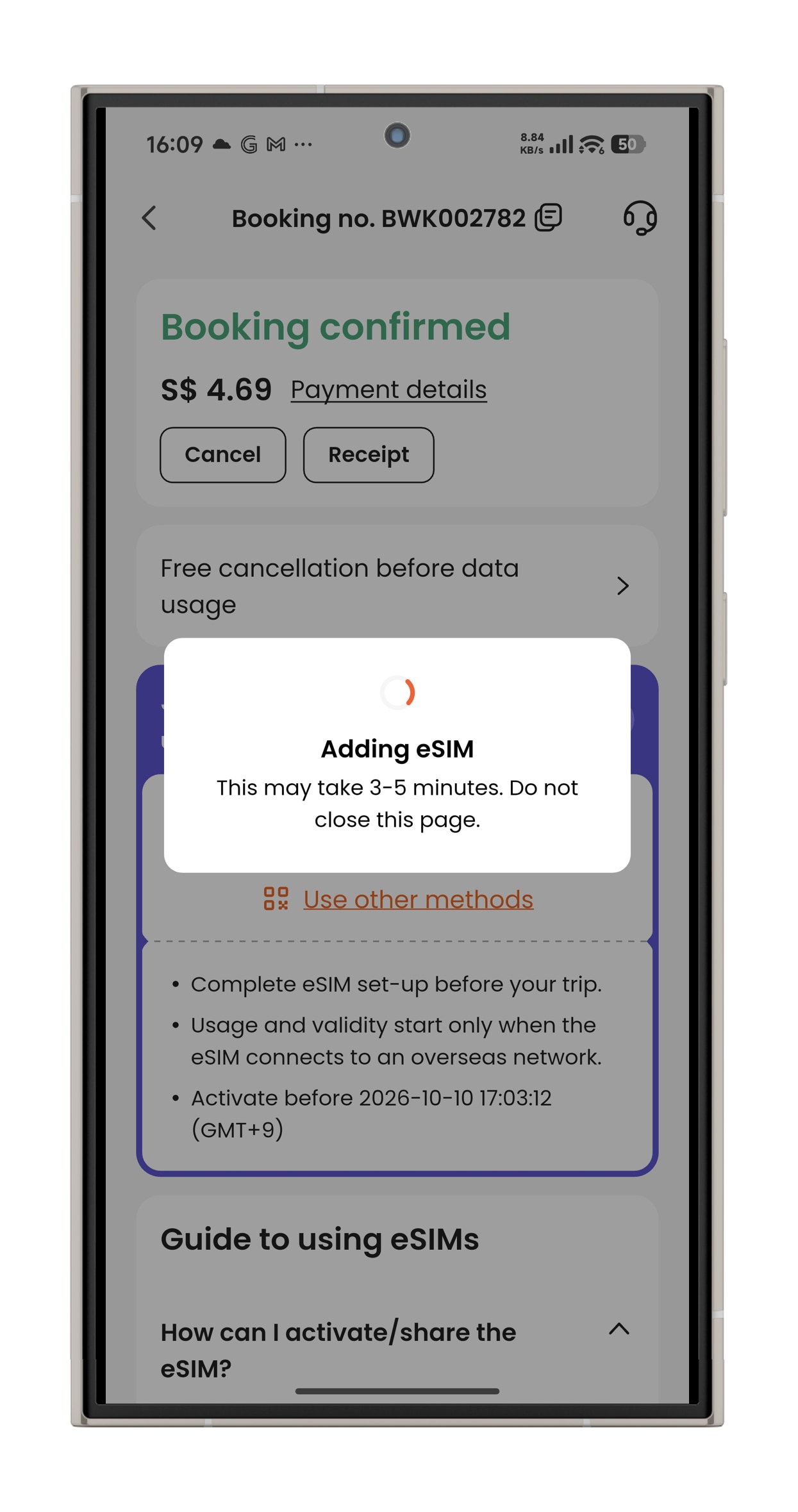
- Шаг 3. Активируйте eSIM при стабильном подключении и разрешите установку eSIM на вашем устройстве. Пожалуйста, не покидайте страницу во время активации eSIM.