Como podemos ajudar?
[Ativação na aplicação] Como posso ativar o eSIM em dispositivos iOS?
- Passo 1. Abra a app Klook. Vá a Conta > Reservas. Toque no botão “Ativar”. (Também pode digitalizar o código QR no seu voucher em Definições > Telemóvel > SIMs > Tocar em Adicionar eSIM > digitalizar código QR.)
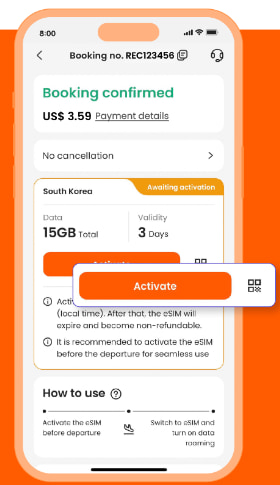
- Passo 2. Certifique-se de ler o lembrete antes da ativação. Não se preocupe, o seu consumo de dados não começará imediatamente após a ativação.
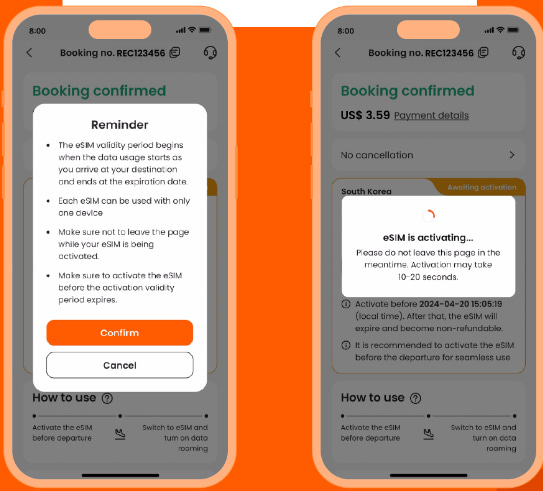
- Passo 3. Ative o eSIM numa ligação estável. Por favor, não saia da página enquanto o eSIM está a ser ativado.
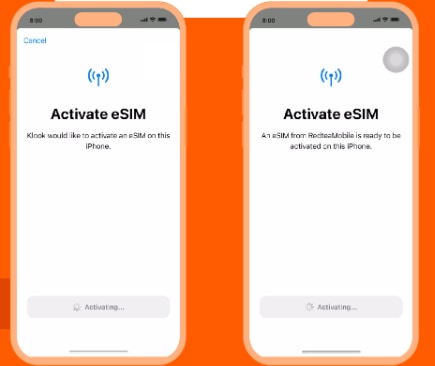
- Passo 4 e Passo 5. Isto serve para usar o eSIM para chamadas e iMessage imediatamente. Selecione a linha “Primária” antes de chegar ao seu destino.
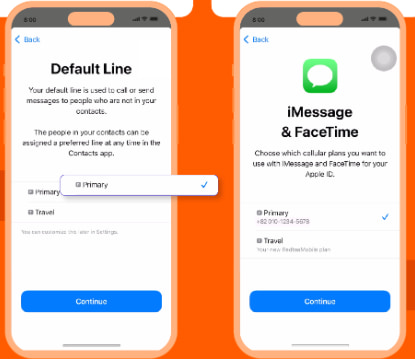
- Passo 6 e Passo 7. Defina a linha "Principal" para usar dados móveis até chegar ao seu destino e desative "Permitir Comutação de Dados Móveis". Desta forma, pode garantir que os dados do eSIM não serão utilizados antecipadamente.
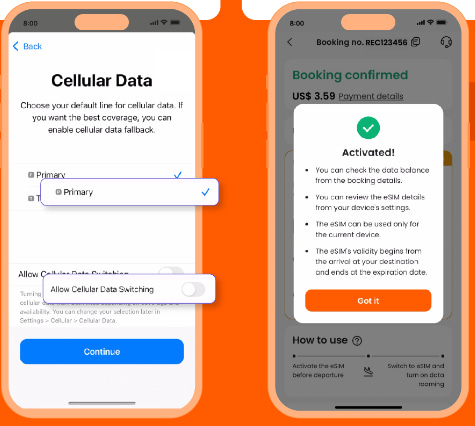
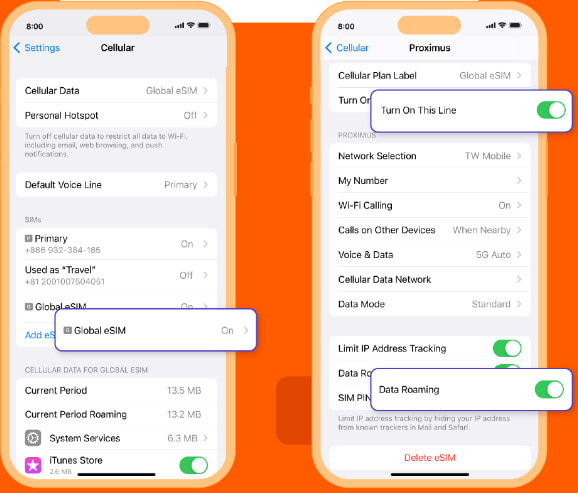
- Passo 8. Quando chegar ao seu destino, ative a linha eSIM e ative o roaming de dados.
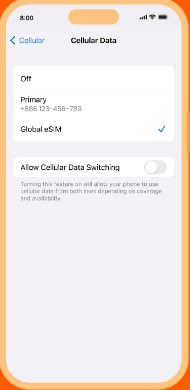
- Passo 9. Altere a configuração de dados móveis para usar o seu eSIM.
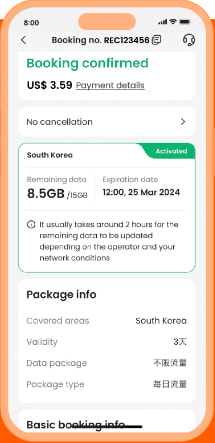
- Passo 10. Verifique o estado do eSIM na sua reserva Klook. Toque no ícone no canto superior direito para obter ajuda com quaisquer problemas. Tenha em atenção que a verificação do saldo de dados na aplicação só está ativada para os pacotes "Dados no total".
Esta informação foi útil?