

海外旅行中もスマホでネットや通話を使いたい…そんなときに知っておきたいのが、SIMカードの入れ替え方法。
この記事では、現地SIMカードへの入れ替え方法について、メリット・デメリットから具体的な手順まで詳しくご紹介します。iPhoneとAndroid、それぞれの違いや設定ポイントも解説しているので、これから海外旅行に出かける方はぜひチェックしてみてくださいね!
目次
- 海外旅行で通話やインターネットを利用する方法は?
- SIMカードを入れ替えてみよう
- SIMカード入れ替えの注意点
- SIMカードを入れ替えた後に行うこと
- SIMカードの入れ替えが不要なKlookのeSIMがオススメ!

海外旅行で通話やインターネットを利用する方法は?
海外旅行中の通話やインターネット利用は、しっかり検討しておきたい重要なポイント。

主な利用方法としては以下の3つが挙げられます。それぞれの特徴やメリット・デメリットをまとめたので、海外旅行の準備を始めた方はぜひチェックしてみてくださいね。
1. SIMカード入れ替え
現地の通信会社のSIMカードを空港などで購入し、自身のスマホに入れ替えて利用する方法です。
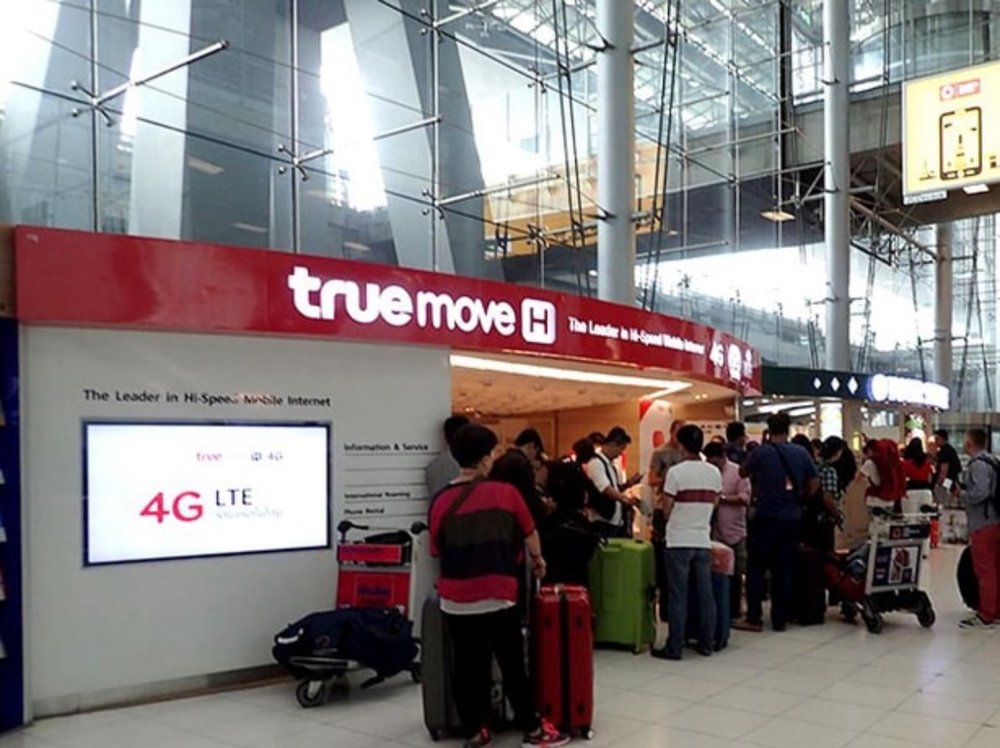
データ通信だけのプランや通話もできるプランもあり、目的に応じて選べるのと比較的安価なことが大きな特徴。
海外旅行に慣れている方は、このSIMカードを入れ替える方法で通話やインターネットを利用することが多いといえるでしょう。
2. Wi-Fi レンタル
日本を出発するときに空港などで携帯型のWi-Fiルーター(ポケットWi-Fi)をレンタルし、そのWi-Fiにスマホやタブレットを接続してインターネットを利用する方法です。
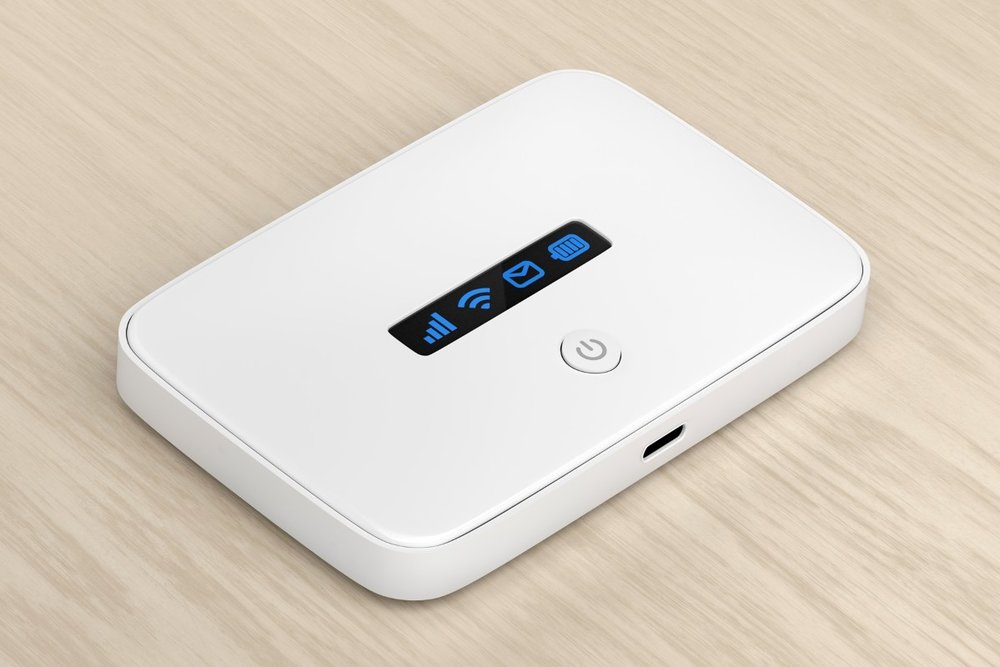
まだSIMフリースマホがあまり主流ではなかった頃、海外旅行にWi-Fiルーターを持って行くのが定番でした。
複数人でシェアできるため、グループ旅行や家族旅行にオススメです。
3. eSIM
eSIMとは、Embedded SIM(組み込み型のSIM)の略語で、ざっくり言うと既に端末内に組み込まれているSIMのこと。
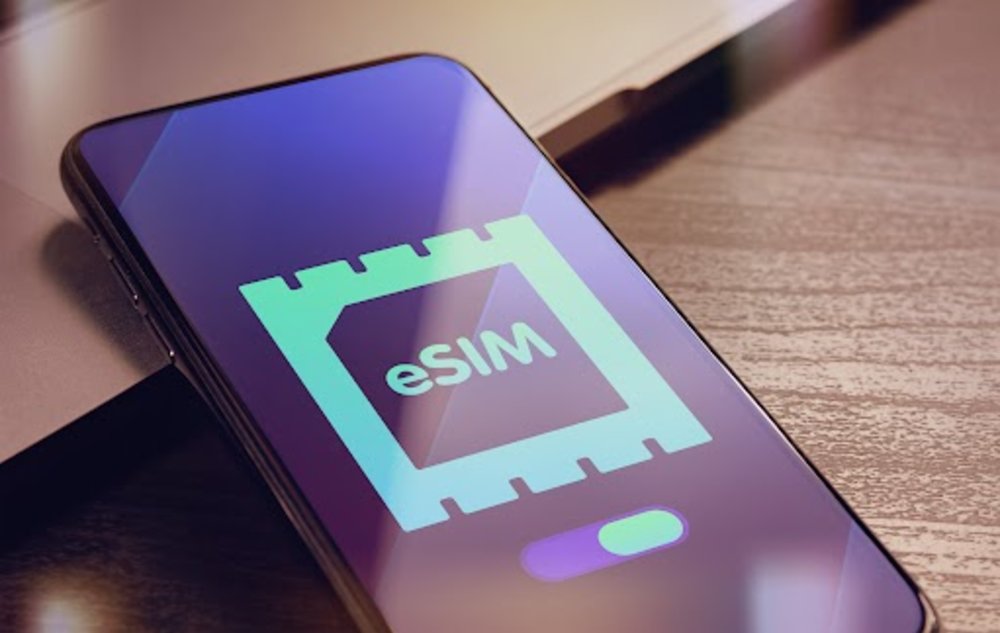
近年、その使いやすさから人気を集めている方法の一つです。
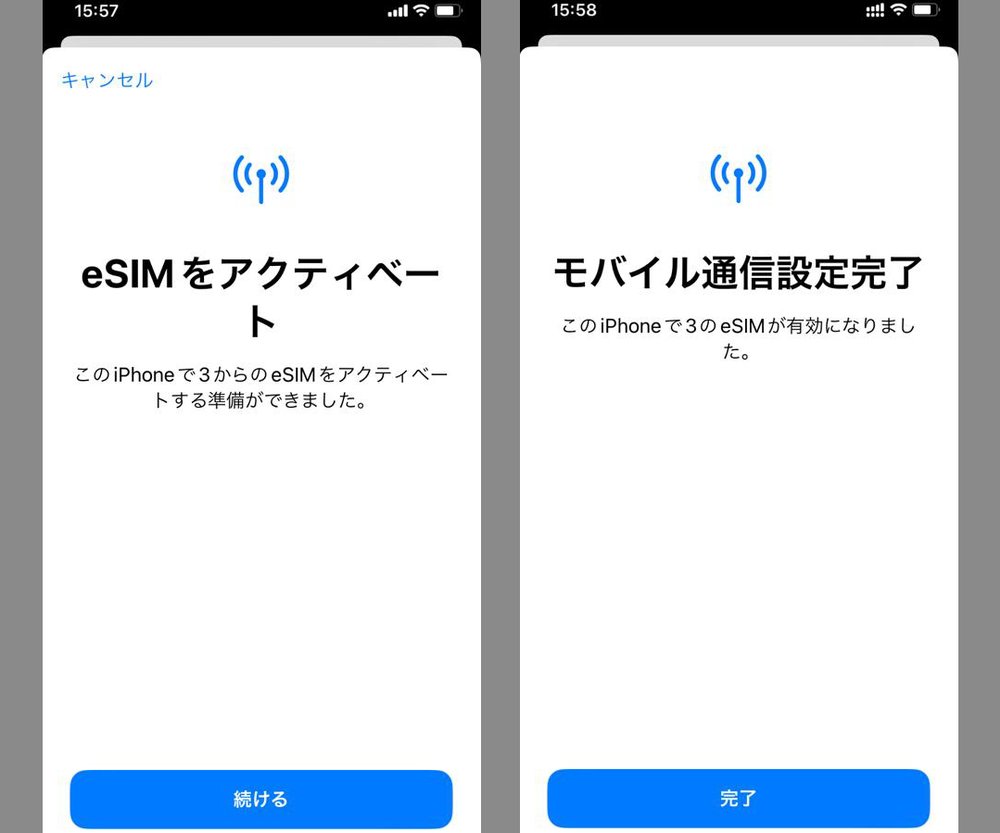
SIMカードの入れ替えなどの作業が不要な点が一番の特徴で、出発前に契約済みであれば海外到着後にQRコードを読み取るだけで設定が完了します。
ここまでの説明からそれぞれの方法のメリット、デメリットを表にまとめてみました!
メリット | デメリット | |
1. SIMカード入れ替え | ・料金が安い ・プランが豊富 ・プラン次第で通話も可能 | ・SIMフリースマホが必要 ・SIMカードの設定が必要 ・日本のSIMカードを無くさないように保管 |
2. Wi-Fiルーターレンタル | ・複数人でシェアできる ・設定や接続が簡単 ・SIMフリースマホ不要 | ・通話なし ・料金が比較的高い ・持ち運んだり充電する必要がある ・Wi-Fiルーターの充電が必要 ・日本にて受取と返却が必要 |
3. eSIM | ・SIMカードの入れ替え不要 ・料金が安い ・Wi-Fiルーター不要 ・設定が比較的簡単 | ・eSIM対応スマホが必要 ・データ通信専用のeSIMが多く、通話ができないことも |
Klookは、世界4,000以上の旅行先で数十万点以上の体験およびサービスが予約できるプラットフォームです。 有名テーマパークや人気施設、現地ツアー、公共交通機関やレンタカーなどの移動手段、Wi-Fi / SIMまで、旅やレジャーに関するあらゆる体験がスマホひとつで予約できます。
世界中の旅行者がいつでもどこでも最高のワクワクを発見、予約、体験できるようにすることがKlookの使命です。
Klook(クルック)のヘルプセンターはこちら 💬
SIMカードを入れ替えてみよう
先ほど紹介した「1. SIMカード入れ替え」では、実際どのような手順でSIMカードを入れ替えるのかを見ていきましょう。
SIMカードを入れ替える方法は、iPhoneとAndroidで少し手順が異なります。それぞれの方法を詳しく説明していきますね。
事前に準備するもの(iPhone・Android共通)
- SIMフリーのスマートフォン
- 現地のSIMカード
- SIMピン(ない場合はペーパークリップやピアスなど)
iPhoneの場合
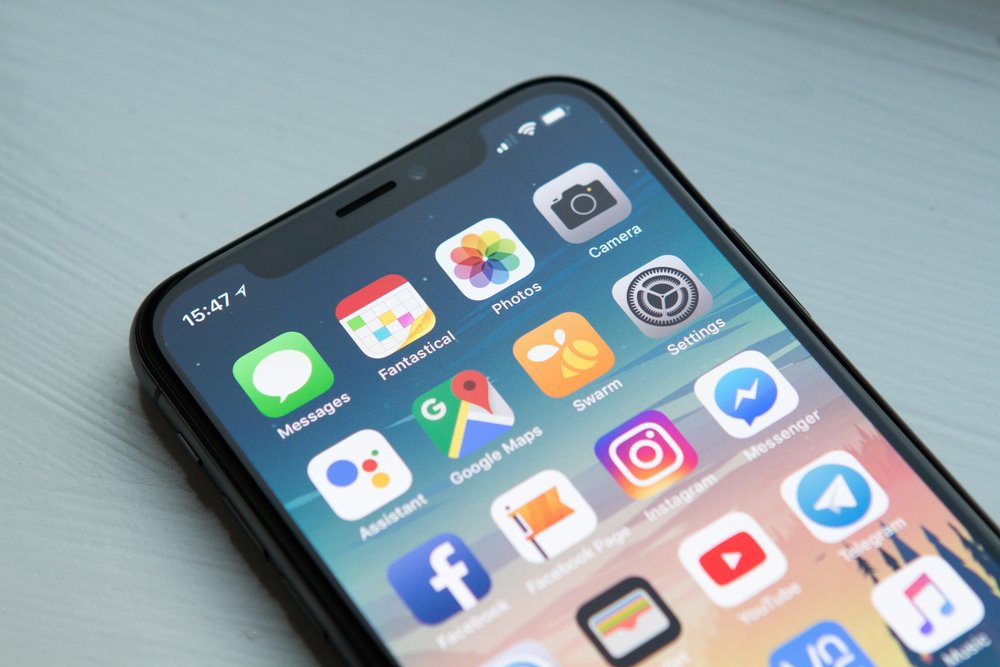
williamtm@Unsplash
1. 電源を切る
iPhoneの電源を完全に切りましょう。
2. SIMトレイを取り出す
iPhoneの側面にある小さな穴にSIMピンを差し込み、SIMトレイを取り出します。
3. SIMカードを入れ替える
SIMトレイから日本のSIMカードを取り外し、現地のSIMカードを正しい向きにセットしましょう。SIMカードの向きは、SIMトレイの形状に合わせます。
4. SIMトレイを戻す
SIMカードがずれてしまわないように、SIMトレイをiPhone本体にゆっくりと押し込みます。
5. 電源を入れる
iPhoneの電源を入れます。
6. APN設定
現地のSIMカードを挿入したら、開通手続きを行います。その際にAPN(アクセスポイント)設定が必要になる場合があります。
設定方法はSIMカードの提供会社によって異なりますが、SIMカードに同封されている説明書に記載されています。説明の手順通りに行うか、もし難しそうであれば窓口のスタッフに手伝ってもらうのももちろん大丈夫です。
7. 動作確認
アンテナピクトが表示されたら、設定は問題なく完了しています。実際にデータ通信や通話ができるか確認してみてくださいね。
Androidの場合

Androidの場合、iPhoneと同様にピンを使用するタイプであれば、先ほど説明した手順とほとんど一緒です。
ただ機種によっては、背面カバーを外してSIMカードを入れ替えるタイプもあります。
背面カバーのタイプ
1. 電源を切る
Androidスマホの電源を完全に切りましょう。
2. 背面カバーを取り外す
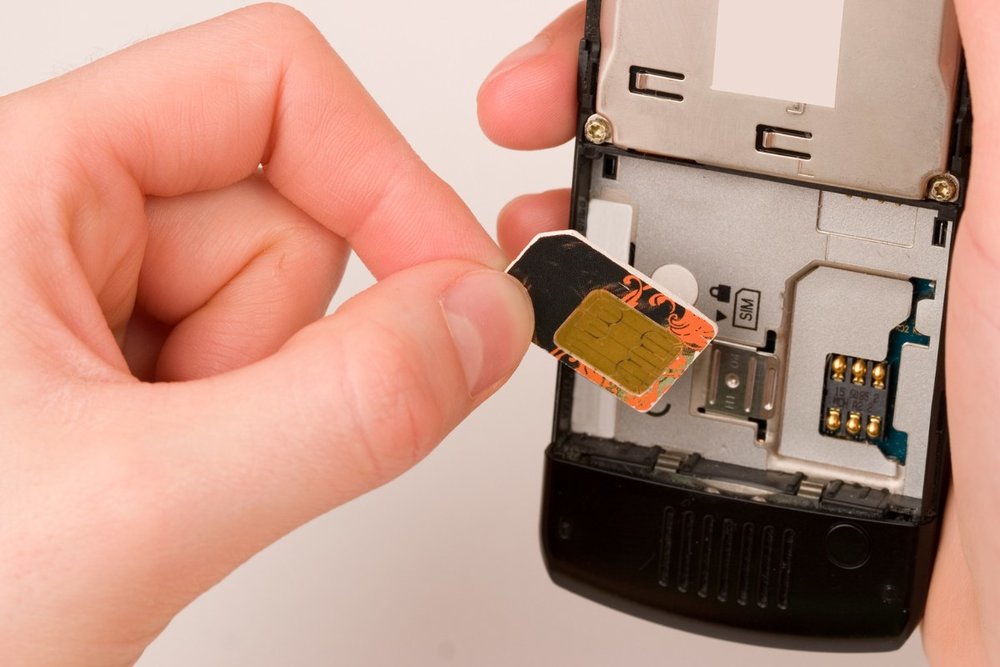
背面カバーを外して、SIMカードのスロットがどこにあるか確認します。
3. SIMカードを入れ替える
SIMトレイから日本のSIMカードを取り外し、現地のSIMカードを正しい向きにセットしましょう。
4. 背面カバーを戻す
背面カバーを取り付けます。
5. 電源を入れる
Androidスマホの電源を入れます。
6. APN設定
必要に応じてAPN設定を行いましょう。
7. 動作確認
アンテナピクトが表示され、データ通信や通話ができるか確認します。

おすすめキャンペーン



SIMカード入れ替えの注意点
SIMカードの入れ替えは、慣れていないと不安に感じることも多いはず。下記の点に注意しながら行ってくださいね。
- SIMカードには標準SIM、microSIM、nanoSIMといったサイズがあります。SIMカードのサイズが合っているか確認し、SIMイに合うサイズのSIMカードを用意しましょう。
- 日本で利用していたSIMカードを紛失しないよう、取り扱いに注意して保管しましょう。
- 海外用SIMカードを購入する際には、利用予定のスマホがSIMフリーであるか、そして周波数帯に対応しているかなどを確認しましょう。
SIMカードを入れ替えた後に行うこと
SIMカードを入れ替えた後にモバイルデータ通信や通話ができれば、APN設定を手動で行う必要はありません。
しかしもし思ったように接続できない場合は、手動での「開通手続き」と「APN設定」が必要です。
SIMカードの種類や通信会社によって手順が異なる場合がありますが、一般的な手順は以下の通り。
開通手続き
開通手続きは、新しいSIMカードを有効化し通信サービスを利用できるようにするための手続きのこと。
開通手続きに必要な情報は、通常SIMカードに同封されている説明書や、通信会社のWebサイトに記載されています。
自動開通:SIMカードを挿入し、スマホを再起動すると自動的に開通する場合があります。その場合は設定不要です。
Webサイトでの開通:通信会社のWebサイトから手続きを行います。
APN設定
APN設定は、スマホでモバイルデータ通信(インターネット利用)を行うための設定です。
以下の手順で行います。
1. 設定画面を開く
スマートフォンの設定アプリを開き、「ネットワークとインターネット」または「モバイルネットワーク」などの項目を選択。

2. アクセスポイント名(APN)を選択
「アクセスポイント名(APN)」または「APN設定」などの項目を選択します。
3. 新しいAPNを追加
「新しいAPN」または「追加」などの項目を選択し、新しいAPN設定を入力しましょう。
4. APN情報を入力
通信会社の指定するAPN情報を入力します。APN情報は、通常SIMカードに同封されている説明書や、通信会社のWebサイトをチェック!
5. 設定を保存
入力したAPN設定を保存します。
6. APNを選択
作成したAPNを選択します。
7. データ通信を有効にする
モバイルデータ通信を有効にします。アンテナピクトが表示されれば問題なく接続ができていますよ。
SIMカードの入れ替えが不要なKlookのeSIMがオススメ!
海外旅行でのインターネット利用のためのさまざまな方法をここまで紹介してきましたが、
SIMカードの入れ替えは慣れていないと少し手間がかかるうえに細かい手動での設定はハードルが高く感じるかもしれません。
またWi-Fiルーターレンタルはルーターの持ち運びや充電が面倒に感じる方もいるはず。
そんな方にオススメなのが、ずばりKlookのeSIM!
Klookのウェブサイトやアプリから簡単に購入でき、海外に到着後QRコードを読み取るだけで設定が完了しますよ。
KlookのeSIMがオススメな理由はこちらの記事にまとめてあるので要チェック!
![[Global] Staying Online with Klook eSIM](https://res.klook.com/image/upload/fl_lossy.progressive,q_85/c_fill,w_550,h_356/v1716266296/mqjzsuei6zdjytatmt11.jpg)
筆者も実際にKlookのeSIMを利用してタイ旅行に行っています!その時の様子はこちらの記事をご覧くださいね。

Klook eSIMの設定方法
目的地や希望のデータ量、そして使用期間を選択し、KlookでeSIMを購入したら、インストールして有効化(アクティベート)を行います。 とっても簡単なので初めての方でもご安心を。
1. 「マイオーダー」で購入したeSIMの注文を見つけます。
2. 旅行前に、予約の詳細に記載されているQRコードをスキャンしてeSIMをインストールするか、Klookアプリで直接アクティベートを行います。
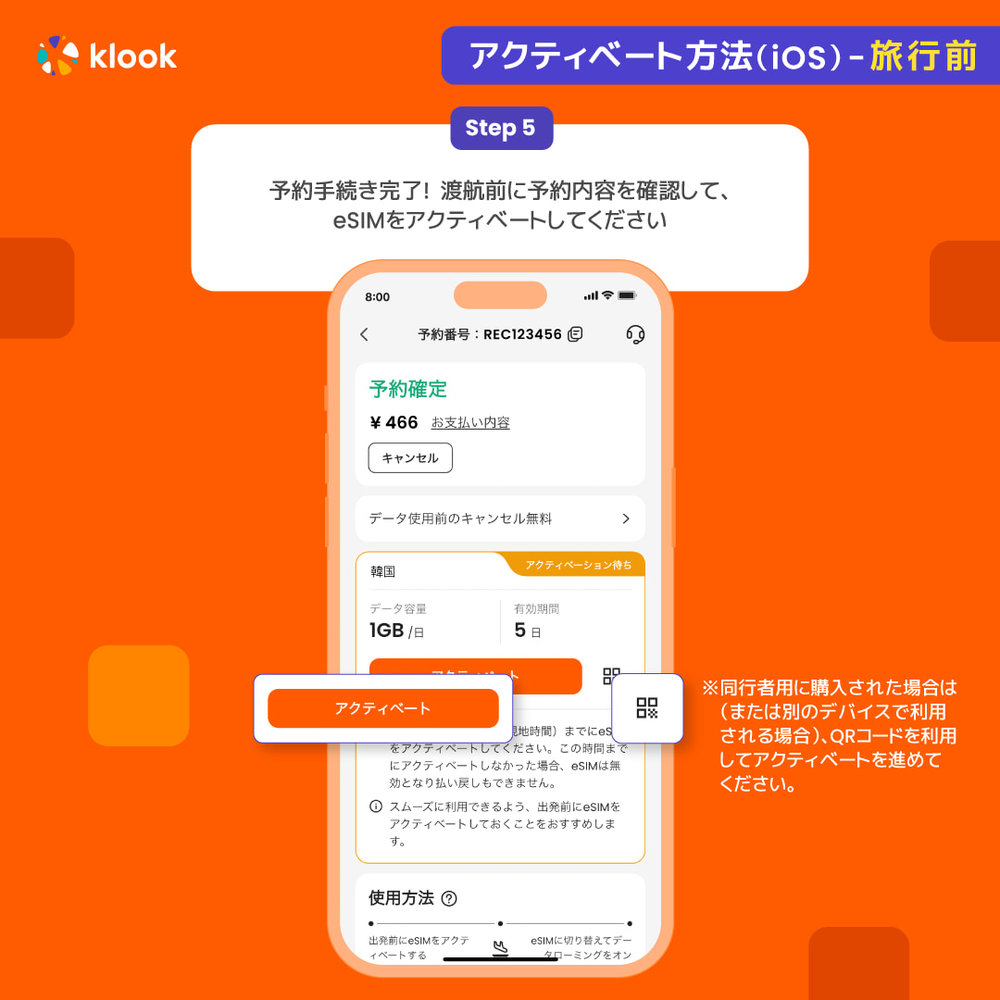
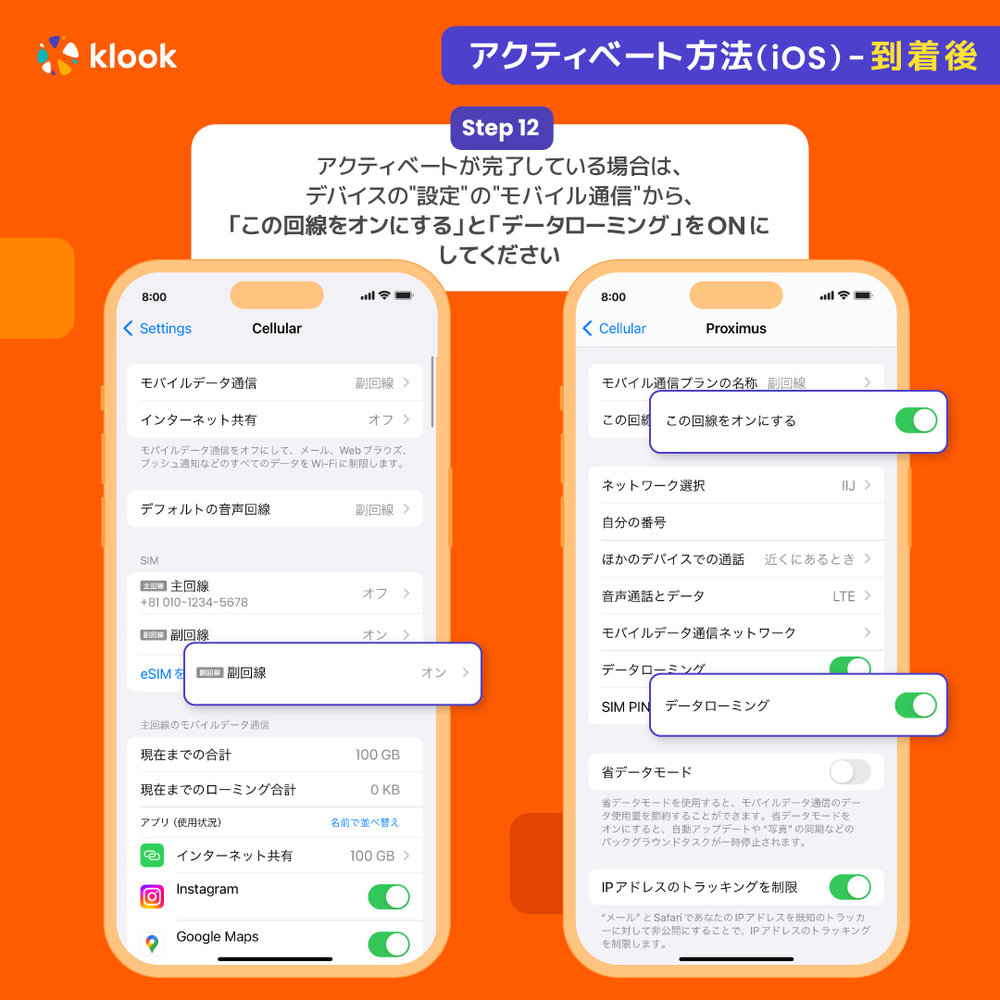
3. 旅行先に到着したら、携帯電話の設定からeSIMに切り替えます。eSIMは、現地のローカルネットワークに接続した後から有効となります。
Klookであればとってもリーズナブルな価格で世界各地で利用できるさまざまなデータプランが用意されているうえに、 困った時はいつでも24時間日本語でサポートしてもらえるのも大きな魅力。
もっとKlookのeSIMについて知りたい方は、こちらの記事をチェックしてみてくださいね。
KlookのeSIMで、海外旅行中のインターネット利用をより快適なものにしましょう!




![USJ 攻略テク|当日おすすめの回り方・裏技まとめ [最新]](https://res.klook.com/image/upload/fl_lossy.progressive,q_85/c_fill,w_160,h_104/v1605857999/blog/egbbnthuw53iqacgul4e.jpg)




![USJ 攻略テク|当日おすすめの回り方・裏技まとめ [最新]](https://res.klook.com/image/upload/fl_lossy.progressive,q_85/c_fill,w_410,h_264/v1605857999/blog/egbbnthuw53iqacgul4e.jpg)