Come possiamo aiutarla?
[Attivazione in-app] Come posso attivare l'eSIM sui dispositivi iOS?
- Passaggio 1. Apri l'app Klook. Vai su Account > Prenotazioni. Toccare il pulsante "Attiva". (Puoi anche scansionare il codice QR sul tuo voucher da Impostazioni > Cellulare > SIM > Tocca Aggiungi eSIM > scansiona codice QR.)
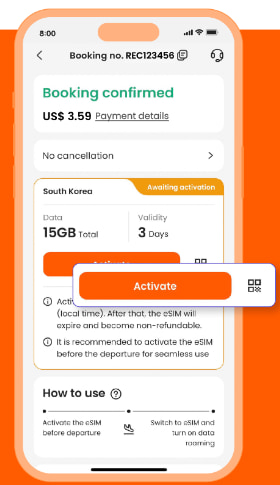
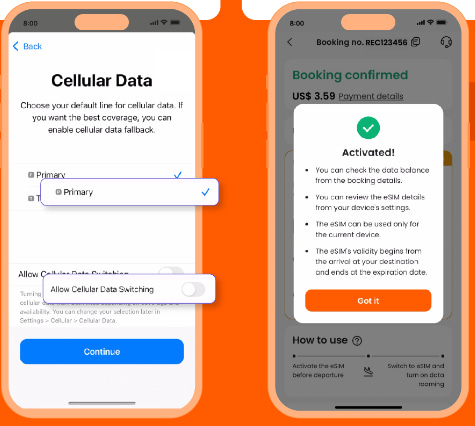
- Fase 2. Assicurarsi di leggere il promemoria prima dell'attivazione. Non preoccuparti, il consumo dei tuoi dati non inizierà immediatamente all'attivazione.
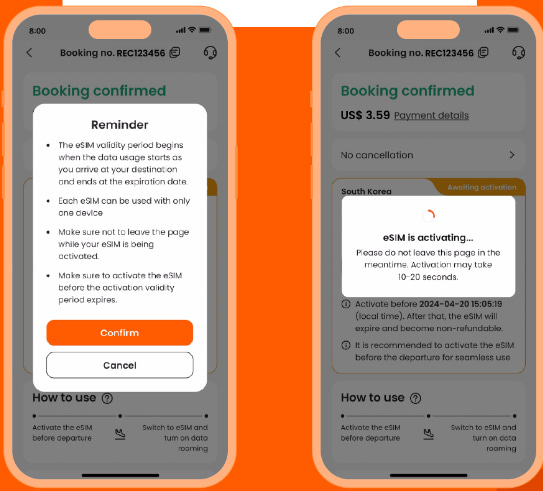
- Passaggio 3. Attiva l'eSIM con una connessione stabile. Si prega di non lasciare la pagina mentre l'eSIM è in fase di attivazione.
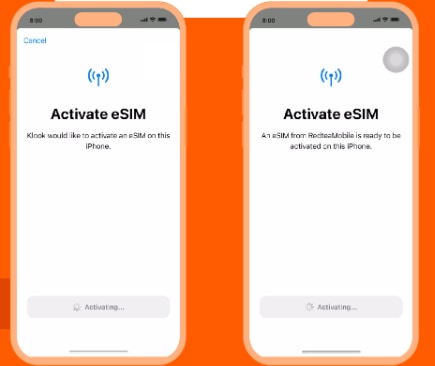
- Fase 4 e Fase 5. Questo serve per utilizzare subito l'eSIM per chiamate e iMessage. Seleziona la linea "Primaria" prima di arrivare a destinazione.
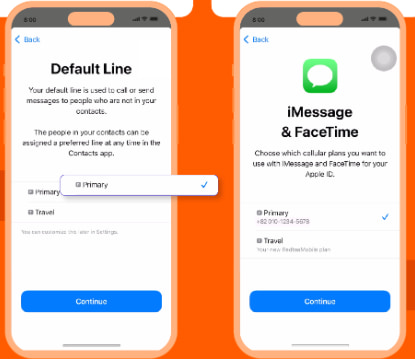
- Fase 6 e Fase 7. Imposta la linea "Principale" per utilizzare i dati cellulare fino all'arrivo a destinazione e disattiva "Consenti passaggio dati cellulare". In questo modo, puoi assicurarti che i dati dell'eSIM non vengano utilizzati in anticipo.
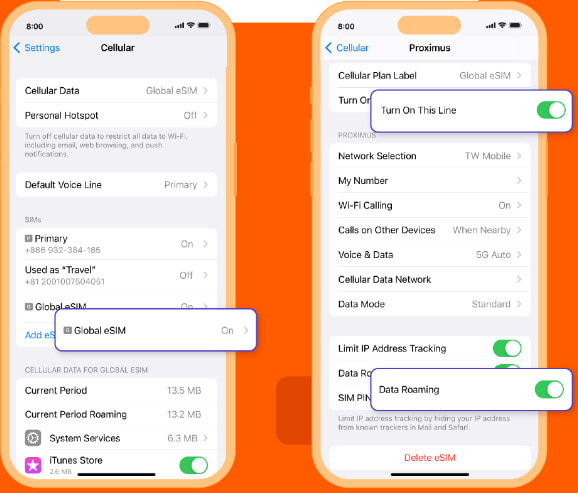
- Fase 8. Quando arrivi a destinazione, attiva la linea eSIM e attiva il roaming dati.
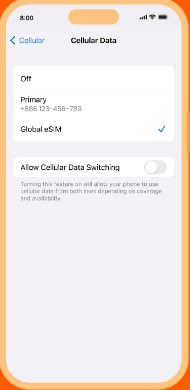
- Passaggio 9. Modifica le impostazioni dei dati cellulare per utilizzare la tua eSIM.
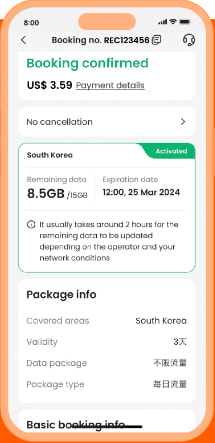
- Passaggio 10. Verifica lo stato della eSIM nella tua prenotazione Klook. Tocca l'icona nell'angolo in alto a destra per ricevere assistenza in caso di problemi. Si prega di notare che la verifica del traffico dati sull'app è abilitata solo per i pacchetti "Dati in totale".
Queste informazioni sono state utili?