[Activation intégrée à l'application] Comment puis-je activer l'eSIM sur les appareils iOS ?
- Étape 1. Ouvrez l'application Klook. Allez dans Compte > Réservations. Appuyez sur le bouton « Activer ». (Vous pouvez également scanner le code QR sur votre bon d’échange depuis Paramètres > Données cellulaires > SIM > Appuyez sur Ajouter un eSIM > scannez le code QR.)
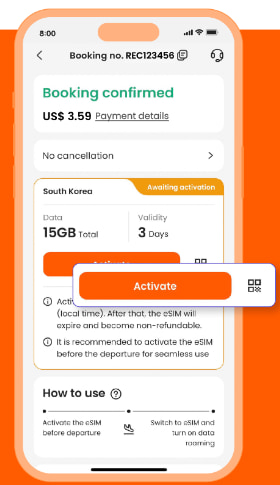
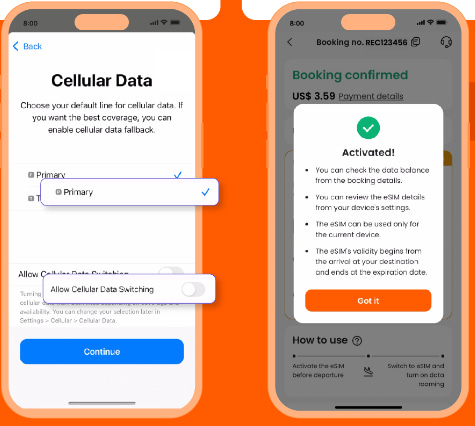
- Étape 2. Assurez-vous de lire le rappel avant l'activation. Ne vous inquiétez pas, votre consommation de données ne commencera pas immédiatement après l'activation.
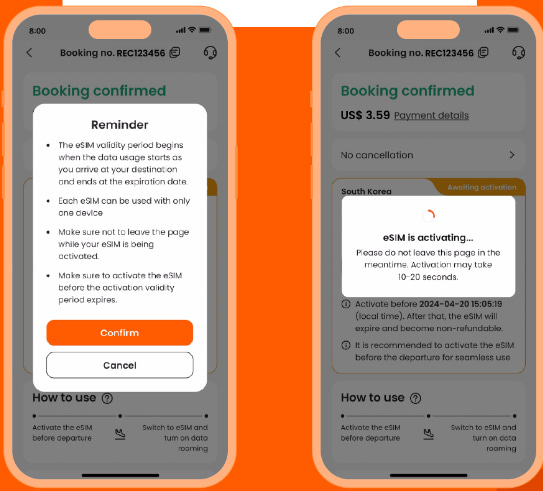
Étape 3. Activez l'eSIM sur une connexion stable. Veuillez ne pas quitter la page pendant l'activation de l'eSIM.
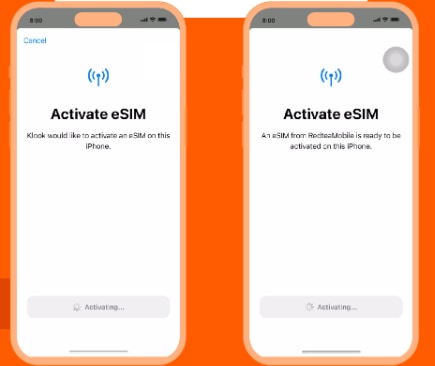
- Étape 4 et Étape 5. Ceci permet d'utiliser l'eSIM pour les appels et iMessage immédiatement. Sélectionnez la ligne « Prioritaire » avant d’arriver à destination.
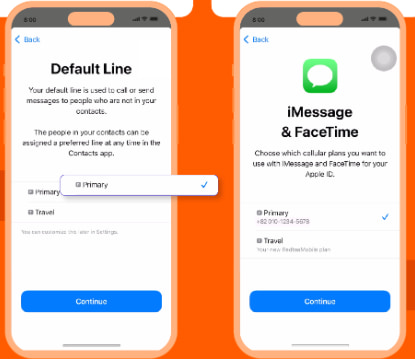
- Étape 6 et étape 7. Configurez la ligne « Principale » pour utiliser les données cellulaires jusqu’à votre arrivée à destination, et désactivez l’option « Autoriser le basculement des données cellulaires ». De cette façon, vous pouvez vous assurer que les données de l'eSIM ne seront pas utilisées à l'avance.
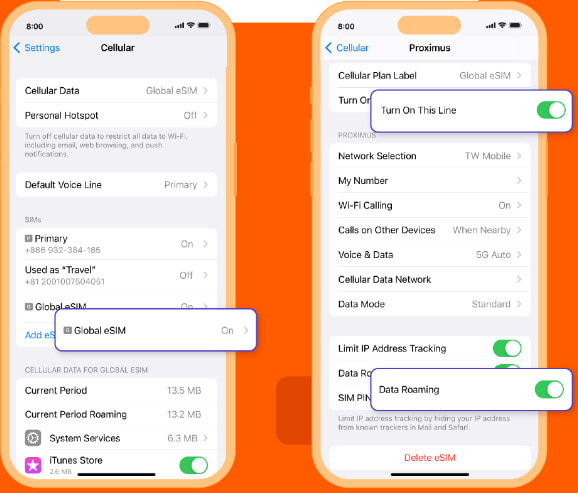
Étape 8. Une fois arrivé à destination, activez la ligne eSIM et activez l'itinérance des données.
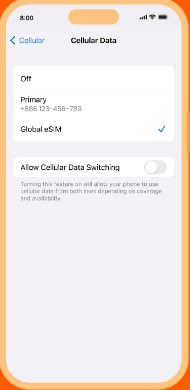
Étape 9. Modifiez le paramètre des données cellulaires pour utiliser votre eSIM.
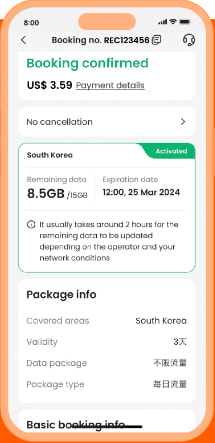
Étape 10. Vérifiez le statut de l'eSIM dans votre réservation Klook. Appuyez sur l'icône située dans le coin supérieur droit pour obtenir de l'aide en cas de problème. Veuillez noter que la vérification du solde de données sur l'application n'est activée que pour les forfaits « Données au total ».
Ces informations vous ont-elles été utiles ?
Autres FAQ dans « eSIM »
- Quels appareils sont compatibles avec l'eSIM ?
- [Activation du code QR] Comment activer l’eSIM ou partager l’eSIM avec un code QR ?
- [Activation dans l'application] Comment puis-je activer l'eSIM sur les appareils Android ?
- Comment activer l'eSIM sur mon appareil ?
- Puis-je scanner un code QR avec plusieurs appareils ?
- Dois-je activer l'itinérance des données lorsque j'utilise l'eSIM ?